Жесткий диск от компьютера как внешний
За годы работы с компьютерами я не раз сталкивался с ситуацией: выходит из строя основной накопитель, а старый, еще рабочий HDD или SSD, пылится в коробке. Выбрасывать такое добро жалко, а ведь ему можно подарить вторую жизнь. Превратить внутренний жесткий диск в полноценный внешний накопитель – задача выполнимая, и я готов поделиться своим 15-летним опытом, чтобы вы сделали это правильно.
Подготовка старого накопителя
Прежде чем приступить к переносу данных, важно убедиться, что ваш старый жесткий диск полностью исправен. Если вы извлекаете его из рабочего компьютера, это уже полдела. Однако, если диск пролежал без дела долгое время, не поленитесь провести его диагностику. Для HDD это может быть проверка на наличие бэд-секторов с помощью утилит вроде Victoria HDD или HD Tune. Для SSD проверка SMART-параметров покажет остаточный ресурс. Я всегда рекомендую сначала протестировать диск, а уж потом вкладывать деньги в корпус. Помню, как один мой знакомый, новичок, сразу купил дорогой корпус для старого 3.5-дюймового HDD, а тот оказался с битыми секторами и начал издавать подозрительные щелчки. В итоге – потраченные деньги и никаких результатов. Проверка – первый и самый важный шаг.
Выбор корпуса-адаптера
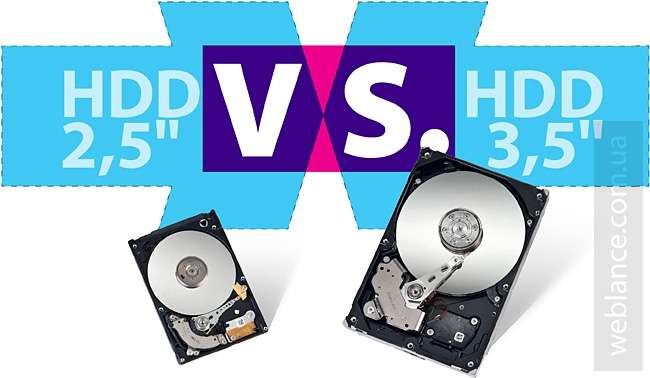
Это сердце нашей будущей внешней системы хранения. Корпуса бывают двух основных типов: для 2.5-дюймовых HDD/SSD (ноутбучные) и для 3.5-дюймовых HDD (настольные). Главное отличие – питание. 2.5-дюймовые накопители питаются напрямую по USB, им не требуется дополнительный блок питания. Для 3.5-дюймовых HDD нужен корпус с внешним блоком питания, так как они потребляют значительно больше энергии. При выборе обращайте внимание на интерфейс подключения к компьютеру: USB 3.0 (или выше) – это стандарт де-факто для быстрой передачи данных, но встречаются и USB 2.0 (очень медленно), SATA-to-USB, а для высокопроизводительных SSD – Thunderbolt. Убедитесь, что корпус поддерживает тот интерфейс, который есть на вашем компьютере и который соответствует скорости вашего накопителя. Попытка подключить быстрый NVMe SSD через корпус с USB 2.0 – классическая ошибка новичка, которая сведет на нет все преимущества дорогого SSD.

Процесс сборки и подключения
Сборка обычно занимает не более 10-15 минут и не требует специальных навыков. Откройте корпус (обычно он на защелках или винтах), аккуратно вставьте ваш жесткий диск, следуя направляющим, подключите SATA-разъем внутри корпуса к соответствующему кабелю. Закройте корпус. Если у вас 3.5-дюймовый HDD, подключите внешний блок питания. Затем соедините корпус с компьютером с помощью USB-кабеля. После первого подключения Windows (или другая ОС) должна распознать новое устройство. Если диск новый или был отформатирован, может потребоваться инициализация и форматирование через «Управление дисками». Не пугайтесь, если диск не определился сразу – попробуйте другой USB-порт, проверьте кабель или, в крайнем случае, сам корпус. Один раз я столкнулся с бракованным кабелем в комплекте, который пришлось заменить.
Сравнение интерфейсов подключения
| Интерфейс | Макс. скорость (теория) | Реальная скорость (примерно) | Назначение |
|---|---|---|---|
| USB 2.0 | 480 Мбит/с (60 МБ/с) | 20-30 МБ/с | Устаревшие HDD, простые флешки |
| USB 3.0 / 3.1 Gen 1 | 5 Гбит/с (625 МБ/с) | 100-400 МБ/с | HDD, SSD, быстрая передача данных |
| USB 3.1 Gen 2 / 3.2 Gen 2 | 10 Гбит/с (1250 МБ/с) | 400-900 МБ/с | Быстрые SSD, NVMe SSD |
| USB 3.2 Gen 2×2 | 20 Гбит/с (2500 МБ/с) | 800-1600 МБ/с | Очень быстрые NVMe SSD |
| Thunderbolt 3/4 | 40 Гбит/с (5000 МБ/с) | 1000-2800 МБ/с | Высокопроизводительные SSD, док-станции |
Для обычного HDD, работающего на 5400-7200 оборотов в минуту, интерфейса USB 3.0 (или 3.1 Gen 1) будет более чем достаточно. Скорость таких дисков редко превышает 150-200 МБ/с, и более быстрый порт просто не будет задействован.
Типичные ошибки новичков и как их избежать
Первая и самая частая ошибка – это покупка корпуса без учета типа и размера диска (2.5″ vs 3.5″) и его потребностей в питании. Вторая – пренебрежение скоростью интерфейса: ставить быстрый SSD в корпус с USB 2.0 или 3.0, когда есть возможность использовать 10 Гбит/с. Третья – попытка использовать старый, явно изношенный диск для критически важных данных без предварительного бэкапа. Я видел, как люди теряли целые архивы фотографий, потому что сэкономили на проверке или корпусе. Помните: внешний корпус – это защитная оболочка и интерфейс, но не средство для реанимации умирающего накопителя.
Если вы собираетесь использовать внешний диск для частых переносов больших файлов (видеомонтаж, большие архивы), выбирайте корпус с активным охлаждением, особенно если это касается SSD. Перегрев – главный враг SSD и может привести к деградации его характеристик или даже выходу из строя.
Практические советы профессионала
1. Не экономьте на корпусе. Даже для старого HDD лучше взять качественный корпус от известного производителя. Дешевые модели часто имеют плохие контроллеры, которые могут вызывать сбои или не выдавать заявленную скорость. На практике, разница между хорошим и плохим корпусом может быть колоссальной.
2. Актуализируйте прошивку контроллера. Некоторые производители корпусов выпускают обновления прошивки для своих чипов-контроллеров SATA-to-USB. Это может улучшить совместимость, стабильность и даже немного повысить скорость. Проверяйте сайт производителя.
3. Используйте правильный кабель. Комплектуемый USB-кабель не всегда оптимален. Для высоких скоростей (USB 3.0 и выше) используйте короткие, качественные кабели, желательно от того же производителя, что и корпус, или проверенных брендов. Длинные или некачественные кабели – источник проблем.
FAQ
Можно ли использовать SSD от ноутбука как внешний накопитель?
Да, конечно. Для 2.5-дюймовых SSD (SATA) идеально подходят обычные внешние корпуса с интерфейсом USB 3.0 и выше. Они не требуют дополнительного питания и работают так же, как и в ноутбуке, только через USB. Скорость будет ограничена интерфейсом USB, но для большинства задач это более чем достаточно.
Влияет ли тип корпуса на скорость внешнего диска?
Непосредственно сам корпус не влияет на скорость, но его контроллер и интерфейс подключения к компьютеру — напрямую. Если у вас быстрый SSD, но корпус оснащен контроллером USB 2.0, вы будете ограничены его скоростью. Выбирайте корпус с интерфейсом, соответствующим возможностям вашего диска и вашего компьютера. Разница между USB 3.0 и USB 3.2 Gen 2 может быть в 2-3 раза по скорости для SSD.
Что делать, если внешний диск не определяется компьютером?
Проверьте подключение: плотно ли вставлен кабель с обеих сторон. Попробуйте другой USB-порт, желательно на задней панели материнской платы (они обычно надежнее). Убедитесь, что используется соответствующий кабель (например, для USB 3.0 нужен кабель USB 3.0). Если у 3.5″ диска не работает индикатор питания, проверьте подключение блока питания. В крайнем случае, диск может быть неисправен, или проблема в самом корпусе-адаптере. Проверить это можно, установив диск обратно в компьютер или попробовав другой корпус.