Пищит жесткий диск: что это значит и как быть?
Странные звуки, исходящие от компьютера, могут вызвать беспокойство, особенно когда речь идет о жестком диске. Писк, щелчки, скрежет – все это сигналы, которые нельзя игнорировать. Понимание причин таких звуков поможет вовремя принять меры и, возможно, спасти ценные данные.
Основные причины писка жесткого диска
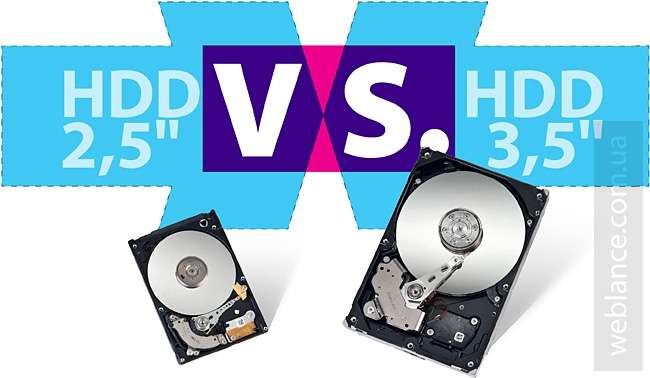
Когда ваш жесткий диск (HDD) начинает издавать необычные звуки, такие как писк или высокочастотное жужжание, это часто свидетельствует о физической проблеме. В отличие от SSD-накопителей, которые работают бесшумно, механические HDD имеют движущиеся части, подверженные износу и поломкам. Писк может быть вызван несколькими факторами:

- Износ подшипников двигателя: Внутри жесткого диска находится мотор, вращающий пластины. Со временем смазка в подшипниках может высохнуть или загрязниться, что приводит к повышенному трению и, как следствие, к писку. Это один из наиболее распространенных симптомов приближающейся поломки двигателя.
- Проблемы с головками чтения/записи: Головки, которые перемещаются над поверхностью вращающихся пластин, могут испытывать трудности с позиционированием. Если головка задевает пластину или не может вернуться в исходное положение из-за механического повреждения или сбоя электроники, это может вызвать писк или щелчки.
- Перегрев: Высокая температура может негативно сказаться на работе механических компонентов диска, включая двигатель и подшипники. Постоянный перегрев может ускорить износ и привести к появлению посторонних звуков.
- Проблемы с питанием: Нестабильное или недостаточное питание, подаваемое на диск, может вызвать сбои в работе двигателя, приводя к неравномерному вращению и, как следствие, к звуковым аномалиям.
Важно понимать, что писк – это не просто раздражающий звук, а потенциальный предвестник полного отказа накопителя. Чем дольше вы игнорируете этот симптом, тем выше риск потери данных.
Диагностика и проверка состояния HDD
Прежде чем паниковать, необходимо провести диагностику, чтобы понять, действительно ли проблема связана с жестким диском и насколько она серьезна. Существует несколько способов проверить состояние HDD:
- SMART-тестирование: Большинство современных жестких дисков оснащены технологией S.M.A.R.T. (Self-Monitoring, Analysis and Reporting Technology). Эта система постоянно отслеживает различные параметры работы диска, такие как количество ошибок чтения/записи, время работы, температуру и т.д. Специальные программы (например, CrystalDiskInfo, HDDScan) могут считать эти данные и показать общий уровень «здоровья» диска. Если SMART-атрибуты показывают критические значения, это явный сигнал опасности.
- Тестирование поверхности диска: Специализированные утилиты могут провести полное сканирование поверхности HDD на наличие «битых» секторов (bad sectors) – участков диска, которые не могут корректно хранить или считывать информацию. Появление большого количества таких секторов, особенно «критических» (hard bad sectors), указывает на физическое повреждение пластин.
- Визуальный осмотр (для опытных пользователей): В редких случаях, если вы обладаете определенными техническими навыками и готовы рискнуть, можно аккуратно извлечь жесткий диск из корпуса компьютера и осмотреть его на предмет видимых повреждений, вздувшихся конденсаторов на плате или следов перегрева. Однако, это действие может привести к аннулированию гарантии и дальнейшему повреждению диска при неосторожном обращении.
Не полагайтесь только на слух. Компьютерные программы для диагностики дадут более объективную картину состояния вашего накопителя. Обращайте внимание на коды ошибок, которые могут выдавать эти программы.
Сравнение методов диагностики
Выбор метода диагностики зависит от ваших целей и технических возможностей. Ниже приведено сравнение популярных подходов:
| Метод | Описание | Преимущества | Недостатки | Когда использовать |
|---|---|---|---|---|
| SMART-тестирование | Анализ самодиагностики диска | Быстро, не требует специальных навыков, показывает общую оценку состояния | Не всегда выявляет мелкие механические проблемы, может не показать полную картину | Регулярная проверка, первичная диагностика |
| Сканирование поверхности | Поиск и проверка секторов на наличие ошибок | Выявляет физические дефекты поверхности, помогает оценить степень повреждения | Требует больше времени, может нагружать диск, требует установки ПО | При подозрении на проблемы с чтением/записью, после выявления проблем по SMART |
| Программы для восстановления данных | Попытка чтения данных с поврежденных участков | Может помочь спасти файлы даже с неисправного диска | Риск дальнейшего повреждения диска, требует знаний, часто платные | Когда данные потеряны или диск работает нестабильно, но еще определяется системой |
| Обращение в сервис | Профессиональная диагностика и ремонт | Высокая точность, гарантия качества, возможность восстановления данных | Дорого, требует времени на доставку и ремонт | При критических повреждениях, отсутствии опыта, при высокой ценности данных |
Что делать, если жесткий диск пищит: пошаговое руководство
Если вы услышали писк из вашего жесткого диска, действовать нужно оперативно. Вот что рекомендуется предпринять:
- Немедленно прекратите работу: Если вы работаете с файлами, сохраните все, что возможно, и выключите компьютер. Дальнейшая эксплуатация может усугубить повреждение.
- Сделайте резервную копию (если возможно): Подключите диск к другому компьютеру (через внешний корпус или напрямую) и попытайтесь скопировать наиболее важные данные. Если диск не определяется или работает крайне нестабильно, не рискуйте – лучше сразу перейти к следующему пункту.
- Проведите диагностику: Используйте программы вроде CrystalDiskInfo или HDDScan для проверки SMART-статуса. Если SMART показывает проблемы, немедленно прекратите любые операции с диском.
- Оцените критичность данных: Если на диске хранится информация, которую невозможно восстановить, и вы не смогли сделать бэкап, рассмотрите возможность обращения в специализированную лабораторию по восстановлению данных. Они обладают необходимым оборудованием и чистыми комнатами для работы с физически поврежденными накопителями.
- Замените диск: Если данные не критичны или вы успешно сделали резервную копию, наилучшим решением будет замена неисправного жесткого диска на новый. Не пытайтесь самостоятельно ремонтировать механически поврежденный HDD – это редко приводит к успеху и может быть опасно.
- Проверьте кабели и питание: Иногда писк может быть вызван неисправностью кабеля SATA или проблемой с блоком питания компьютера. Попробуйте заменить кабель или подключить диск к другому разъему питания.
Помните, что механические жесткие диски имеют ограниченный срок службы. Регулярное резервное копирование – ваш главный инструмент защиты от потери данных.
Когда пора прощаться с жестким диском
Пищащий жесткий диск – это серьезный сигнал, который нельзя игнорировать. Если диагностика подтвердила наличие физических проблем (критические ошибки SMART, большое количество битых секторов, механические звуки), и вы не можете гарантировать сохранность данных путем резервного копирования, единственный разумный выход – это замена накопителя. Пытаться починить самостоятельно механический износ крайне не рекомендуется, так как это может привести к необратимой потере информации. Сосредоточьтесь на спасении наиболее важных файлов и приобретении нового, надежного накопителя. SSD-диски, будучи более быстрыми и долговечными, являются отличной альтернативой для хранения операционной системы и часто используемых программ.