Полное руководство: Как удалять файлы с жесткого диска
Удаление файлов — одна из базовых операций при работе с компьютером. Однако, несмотря на кажущуюся простоту, существует множество нюансов, которые важно учитывать для эффективного управления дисковым пространством и обеспечения безопасности данных. В этом руководстве мы разберем все аспекты удаления файлов, начиная с основ и заканчивая продвинутыми техниками.
1. Основы удаления файлов: Стандартные методы
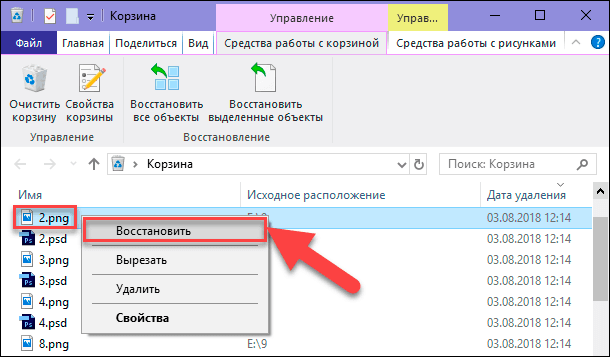
Самый распространенный способ удалить файл — это использовать стандартные функции операционной системы. В Windows это делается перетаскиванием файла в корзину или выделением файла и нажатием клавиши Delete. В macOS аналогичный процесс — перетаскивание в корзину или использование сочетания клавиш Command + Delete. После перемещения в корзину файлы занимают место на диске до тех пор, пока корзина не будет очищена. Очистка корзины — это, по сути, команда системе пометить пространство, занятое файлами, как свободное. Сами данные физически остаются на диске до тех пор, пока не будут перезаписаны новыми данными. Это важный момент, который стоит запомнить, особенно если вы беспокоитесь о конфиденциальности.
Ключевой факт: Стандартное удаление перемещает файл в корзину, но не стирает его физически с диска. Данные остаются доступными до перезаписи.

2. Полное удаление: Обеспечение безопасности данных
Когда речь заходит о конфиденциальных данных, простое удаление через корзину недостаточно. Злоумышленник или любопытный пользователь с соответствующими инструментами может восстановить такие файлы. Для надежного удаления используются специальные программы — шредеры (от англ. shred — измельчать). Эти программы многократно перезаписывают данные на диске случайной информацией, делая их восстановление практически невозможным. Чем больше проходов перезаписи выполняет шредер, тем надежнее удаление. Популярные шредеры включают CCleaner (с функцией стирания свободного места), Eraser, BleachBit и встроенные утилиты в некоторых операционных системах.
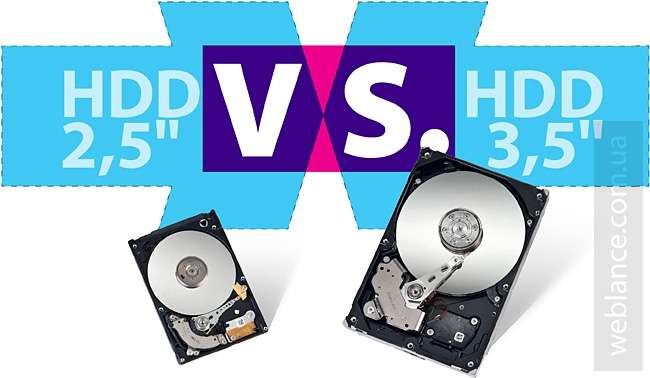
Важно понимать, что эффективность полного удаления зависит от типа носителя. На традиционных жестких дисках (HDD) перезапись работает надежно. Однако с твердотельными накопителями (SSD) ситуация сложнее. SSD используют технологию выравнивания износа (wear leveling), которая распределяет запись по разным ячейкам памяти. Это означает, что шредеру может быть трудно гарантировать, что он перезаписал именно ту ячейку, где хранился удаляемый файл. Для SSD часто рекомендуют использовать команды TRIM (если поддерживается ОС и накопителем), которые сигнализируют накопителю, что блоки данных больше не используются и могут быть очищены.
Инсайт: Для SSD-накопителей стандартные методы поверхностной перезаписи могут быть неэффективны из-за особенностей их работы. Рассмотрите команду TRIM или аппаратное шифрование.
3. Специальные случаи: Удаление скрытых и системных файлов
Иногда возникает необходимость удалить файлы, которые по умолчанию скрыты операционной системой или являются системными. В Windows такие файлы обычно имеют атрибуты «скрытый» и «системный». Для их отображения необходимо изменить параметры папок в «Проводнике» (включить показ скрытых файлов и папок). Однако удаление системных файлов может привести к нестабильной работе или полному отказу операционной системы. Поэтому действовать нужно с предельной осторожностью и только если вы точно знаете, что делаете. Не рекомендуется удалять системные файлы, если вы не являетесь опытным пользователем и не понимаете последствий.
Для более глубокого контроля над системой и файлами можно использовать командную строку (CMD в Windows, Terminal в macOS/Linux) или специализированные утилиты. Команды вроде del (Windows) или rm (macOS/Linux) позволяют удалять файлы напрямую, минуя корзину. Их использование требует точного указания пути к файлу и имени. Ошибки в команде могут привести к удалению не тех данных, что вы планировали.
4. Удаление данных при утилизации или продаже устройства
Если вы планируете избавиться от жесткого диска — продать, подарить или просто выбросить — крайне важно обеспечить, чтобы никакие личные данные не попали в чужие руки. Простое удаление файлов или форматирование диска не гарантирует полной конфиденциальности. Форматирование подготавливает диск к новому использованию, но старые данные все еще могут быть восстановлены. Лучший способ — использовать программы для полного стирания данных, которые многократно перезаписывают весь диск.
Существуют различные стандарты стирания данных, такие как DoD 5220.22-M (трехпроходное стирание) или Gutmann (35-проходное стирание). Для большинства пользователей достаточно однократной или трехкратной перезаписи. Если диск содержит зашифрованные данные (например, с помощью BitLocker в Windows или FileVault в macOS), то после удаления ключа шифрования данные становятся практически неуязвимыми для восстановления, так как они представляют собой случайный набор битов. Это самый надежный способ обеспечить конфиденциальность при утилизации.
Часто задаваемые вопросы (FAQ)
Почему мои файлы не удаляются полностью после перемещения в корзину и ее очистки?
Даже после очистки корзины операционная система просто помечает пространство, которое занимали файлы, как свободное. Физически данные остаются на диске до тех пор, пока это пространство не будет перезаписано новой информацией. Специализированные программы-шредеры необходимы для надежного и безвозвратного удаления.
Можно ли восстановить файлы после использования шредера?
При использовании надежных алгоритмов шредера (например, многократная перезапись) восстановление файлов становится практически невозможным, особенно на традиционных HDD. Для SSD-накопителей, из-за их особенностей работы (wear leveling, TRIM), шансы на восстановление могут быть чуть выше, но все равно минимальны при использовании современных шредеров.
Как безопасно удалить данные с SSD-накопителя?
Для SSD рекомендуется использовать команду TRIM (если поддерживается), которая сообщает накопителю о ненужности блоков данных. Также можно использовать аппаратное шифрование диска: после удаления ключа шифрования данные становятся недоступны. Некоторые производители SSD предоставляют собственное ПО для безопасного стирания, которое учитывает особенности их накопителей.
Ключевой вывод: Выбор метода удаления зависит от ваших целей: быстрое освобождение места, обеспечение конфиденциальности или подготовка устройства к утилизации. Всегда учитывайте тип вашего накопителя (HDD или SSD) для максимальной эффективности.