В современном мире компьютеры стали неотъемлемой частью нашей жизни, и знание об их компонентах становится все более важным. Один из ключевых компонентов любого компьютера ⏤ это жесткий диск, который хранит всю нашу информацию. Понимание характеристик и состояния жесткого диска критически важно для поддержания работоспособности системы и предотвращения потери данных. В этой статье мы подробно рассмотрим, как определить все о жестком диске, начиная от его основных параметров и заканчивая способами диагностики его состояния.
Основные характеристики жесткого диска
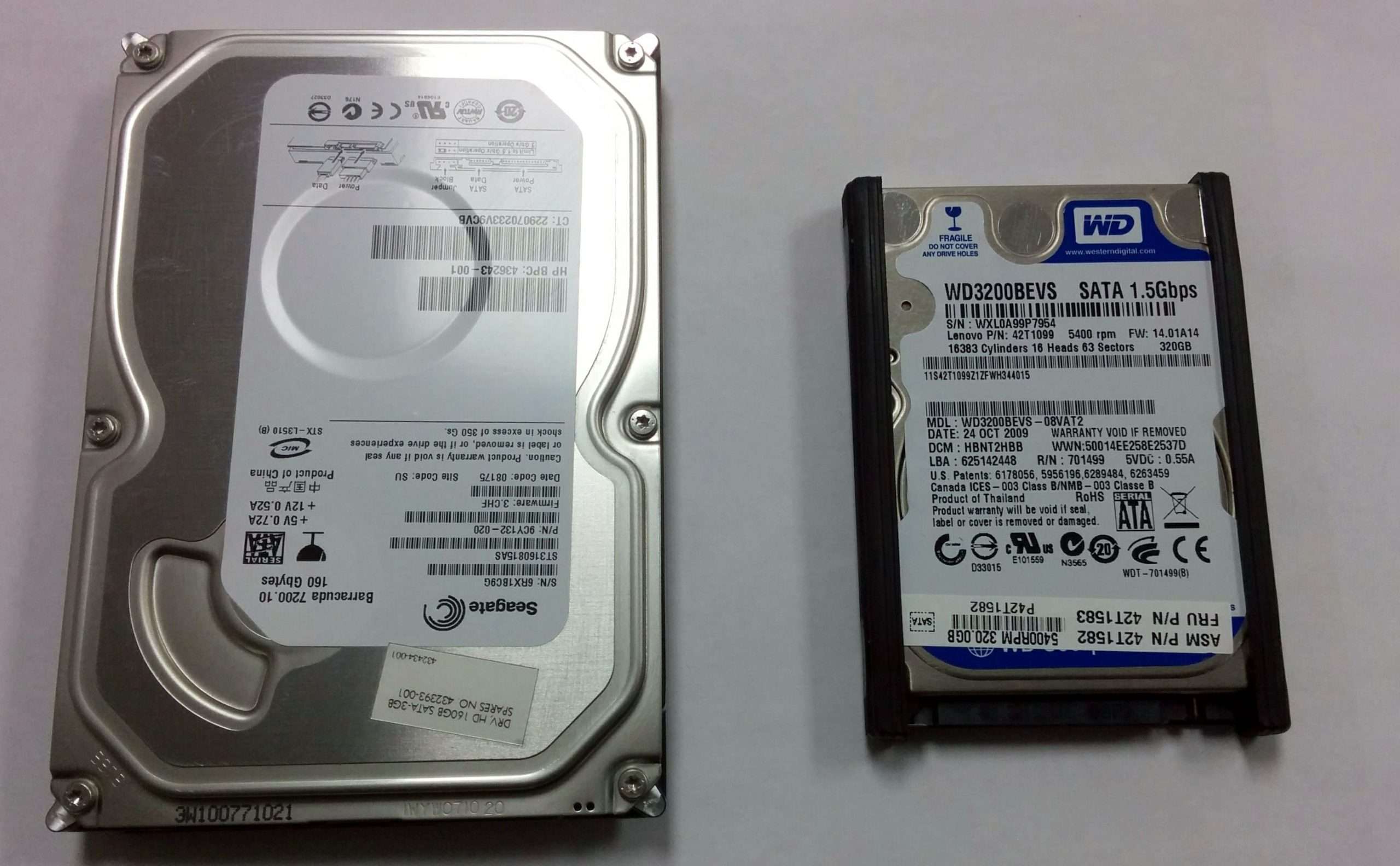
Чтобы правильно оценить состояние и возможности жесткого диска, необходимо знать его основные характеристики. К ним относятся:
- Объем памяти: Определяет, сколько данных может хранить диск. Измеряется в гигабайтах (ГБ) или терабайтах (ТБ).
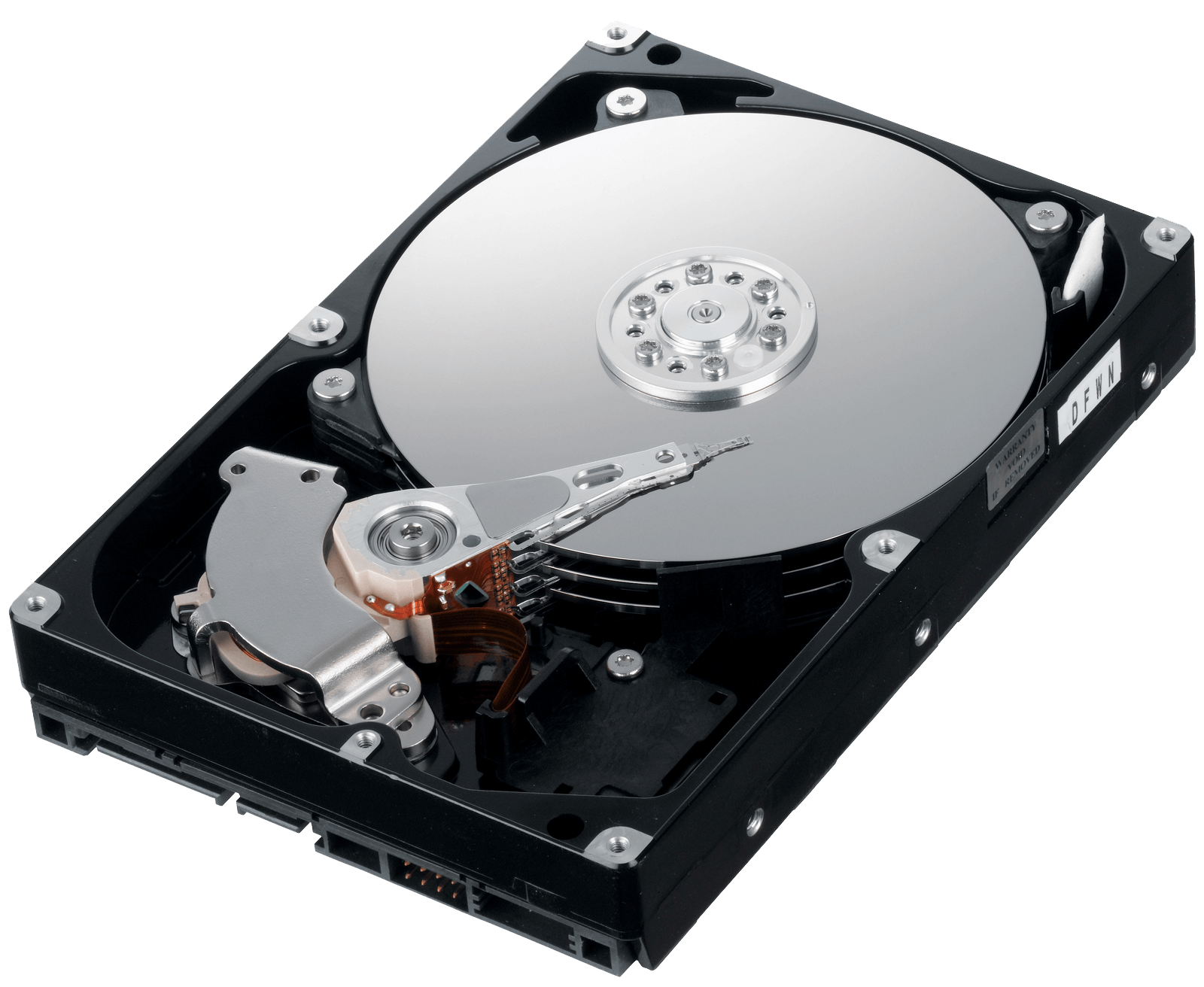
- Скорость вращения шпинделя: Влияет на скорость доступа к данным. Измеряется в оборотах в минуту (RPM). Чаще всего встречаются 5400 RPM и 7200 RPM.
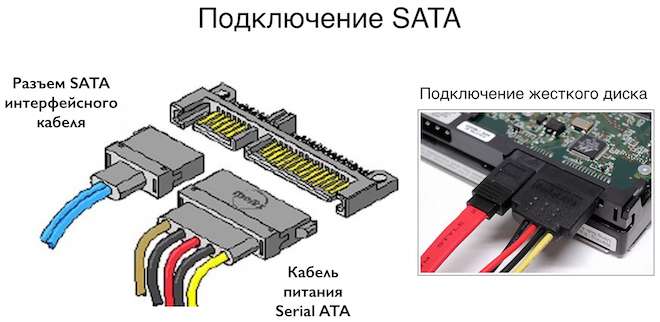
- Интерфейс подключения: Определяет способ подключения диска к материнской плате. Наиболее распространенные интерфейсы — SATA и NVMe.
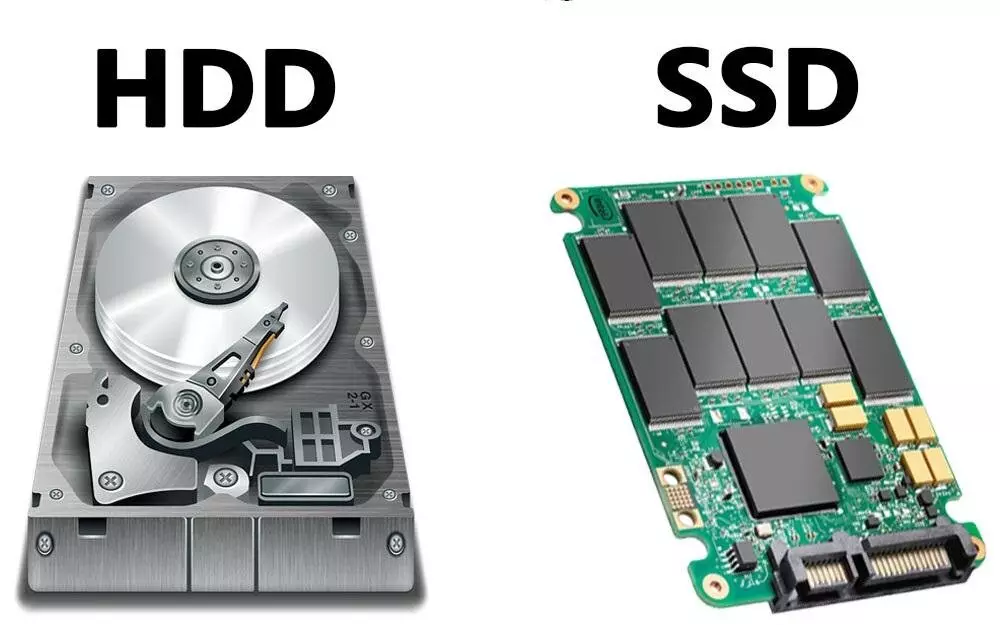
- Тип диска: Существует два основных типа: HDD (механический жесткий диск) и SSD (твердотельный накопитель). SSD значительно быстрее и надежнее, чем HDD.
Способы определения характеристик жесткого диска
Существует несколько способов узнать характеристики жесткого диска. Вот некоторые из них:
Через операционную систему
Операционная система предоставляет встроенные инструменты для получения информации о жестком диске:
- Windows: Откройте «Диспетчер устройств» (нажмите Win + X и выберите «Диспетчер устройств»). Разверните раздел «Дисковые устройства» и найдите свой жесткий диск. Кликните правой кнопкой мыши и выберите «Свойства». На вкладке «Сведения» можно найти различные параметры.
- macOS: Откройте «Информация о системе» (нажмите Command + Space, введите «Информация о системе» и нажмите Enter). Выберите «Хранилище» в левой панели.
- Linux: Используйте команду
sudo lshw -c diskв терминале.
Использование сторонних программ
Существуют различные программы, предназначенные для диагностики и получения информации о жестком диске. Примеры таких программ:
- CrystalDiskInfo
- HD Tune
- Speccy
Эти программы предоставляют более подробную информацию о жестком диске, включая температуру, количество ошибок и другие параметры.
Диагностика состояния жесткого диска
Помимо основных характеристик, важно следить за состоянием жесткого диска. Регулярная диагностика поможет выявить проблемы на ранней стадии и предотвратить потерю данных.
Использование S.M.A.R.T.
S.M.A.R.T. (Self-Monitoring, Analysis and Reporting Technology) ⏤ это технология самоконтроля, анализа и отчетности, встроенная в большинство современных жестких дисков. Она позволяет отслеживать различные параметры, такие как температура, количество ошибок чтения/записи и другие показатели, которые могут указывать на проблемы.
Сравнительная таблица HDD и SSD
| Характеристика | HDD (Механический жесткий диск) | SSD (Твердотельный накопитель) |
|---|---|---|
| Скорость | Ниже | Выше |
| Надежность | Ниже | Выше |
| Энергопотребление | Выше | Ниже |
| Цена | Ниже | Выше |
ЧТО ДЕЛАТЬ, ЕСЛИ ВОЗНИКЛИ ПРОБЛЕМЫ С ЖЕСТКИМ ДИСКОМ?
Если диагностика выявила проблемы с жестким диском, не стоит паниковать. В зависимости от характера проблемы, можно предпринять различные меры. Важно помнить, что попытки самостоятельного ремонта механических повреждений жесткого диска (например, вскрытие корпуса) могут привести к необратимой потере данных. В таких случаях лучше обратиться к специалистам по восстановлению данных.
ВОЗМОЖНЫЕ ДЕЙСТВИЯ ПРИ ОБНАРУЖЕНИИ ПРОБЛЕМ:
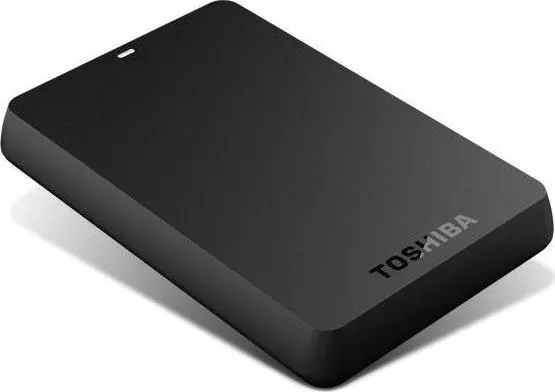
– Создание резервной копии данных: Это самое важное, что нужно сделать, если вы подозреваете, что с жестким диском что-то не так. Сделайте полную резервную копию всех важных данных на внешний жесткий диск, облачное хранилище или другое надежное место.
– Проверка на вирусы и вредоносное ПО: Иногда проблемы с производительностью жесткого диска могут быть вызваны вирусами или вредоносным ПО. Запустите полное сканирование системы с помощью надежного антивируса.
– Дефрагментация жесткого диска (только для HDD): Дефрагментация может улучшить производительность HDD, переупорядочив файлы на диске. Для SSD дефрагментация не требуется и даже может сократить срок его службы.
– Проверка файловой системы: Используйте встроенные инструменты операционной системы (например, chkdsk в Windows) для проверки и исправления ошибок файловой системы.
– Обновление драйверов: Убедитесь, что у вас установлены последние версии драйверов для жесткого диска и материнской платы.
– Замена жесткого диска: Если диск физически поврежден или S.M.A.R.T. показывает критические ошибки, скорее всего, потребуется замена жесткого диска.
В конечном счете, умение как определить все о жестком диске и своевременно выявлять потенциальные проблемы поможет вам сохранить ваши данные и избежать неприятных сюрпризов. Регулярная диагностика и профилактические меры – залог долгой и бесперебойной работы вашего компьютера. Если вы не уверены в своих силах, обратитесь к квалифицированному специалисту. Помните, что сохранность ваших данных – это самое важное!