Столкнулись с пугающей ситуацией, когда компьютер отказывается загружаться и сообщает об отсутствии жесткого диска? Это может стать настоящим кошмаром, но не стоит паниковать раньше времени․ Проблема «Пишет что нет жесткого диска» может быть вызвана множеством факторов, начиная от банального отсоединения кабеля и заканчивая серьезными аппаратными неисправностями․ В этой статье мы разберем основные причины возникновения этой ошибки и предложим ряд шагов для самостоятельной диагностики и решения проблемы․ Важно помнить, что аккуратность и последовательность ― ваши главные союзники в этом процессе․ Итак, давайте разберемся, почему ваш компьютер «Пишет что нет жесткого диска«․
Первичная диагностика: Проверяем физические подключения
Прежде чем приступать к сложным манипуляциям, убедитесь в самых простых вещах․ Часто проблема решается простой проверкой:
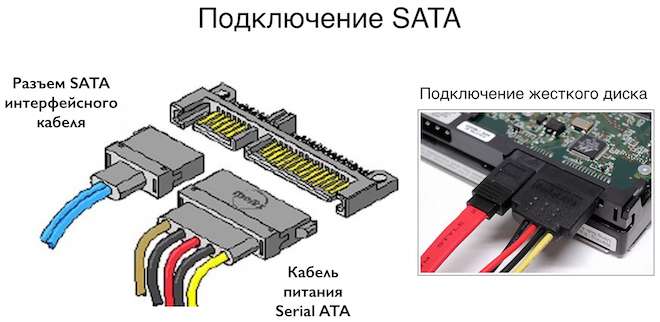
- Кабель питания: Убедитесь, что кабель питания жесткого диска надежно подключен как к диску, так и к блоку питания․
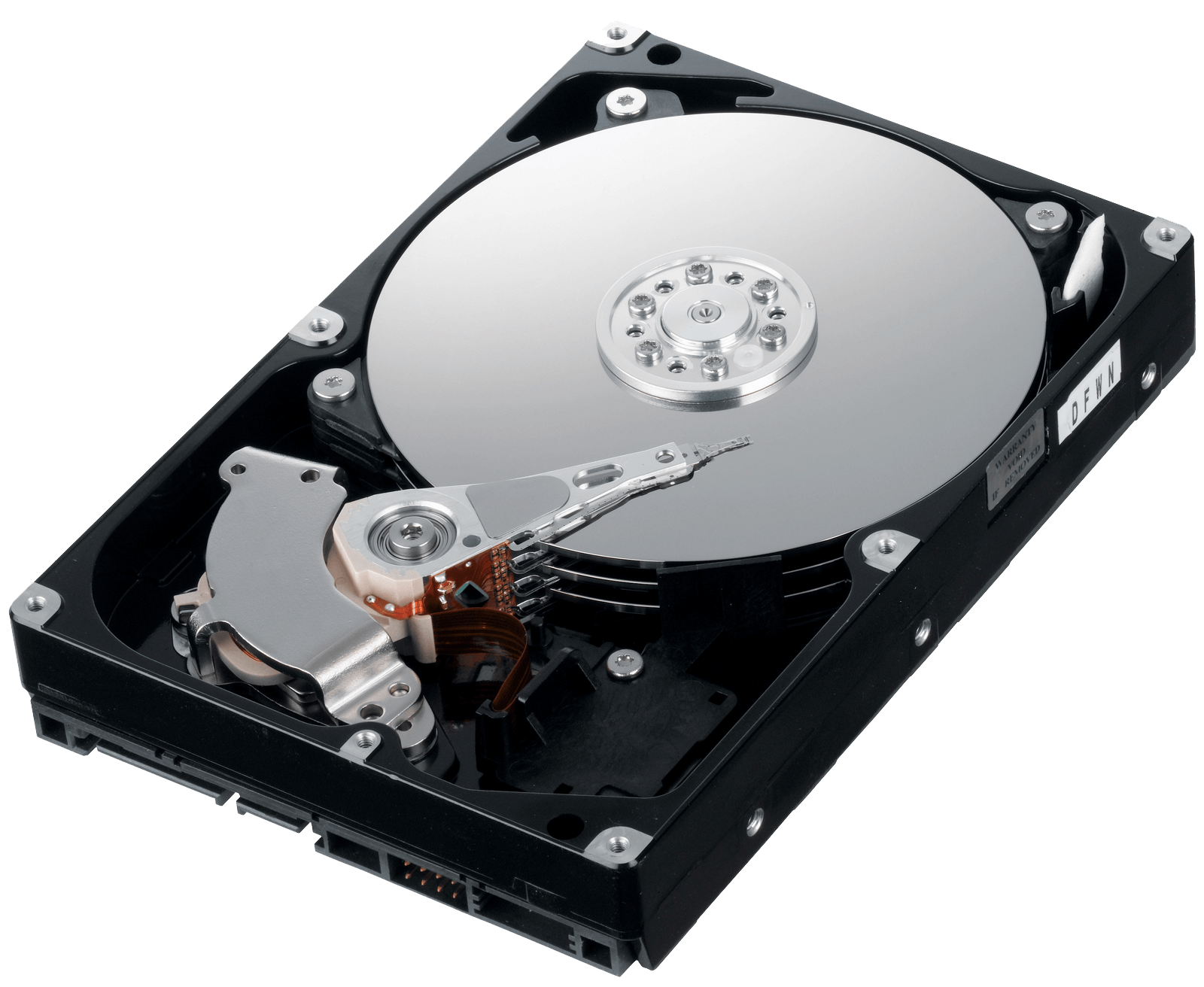
- Интерфейсный кабель (SATA или IDE): Проверьте, плотно ли вставлен кабель передачи данных в разъем на материнской плате и на самом жестком диске․ Попробуйте переподключить кабель в другой разъем SATA на материнской плате․
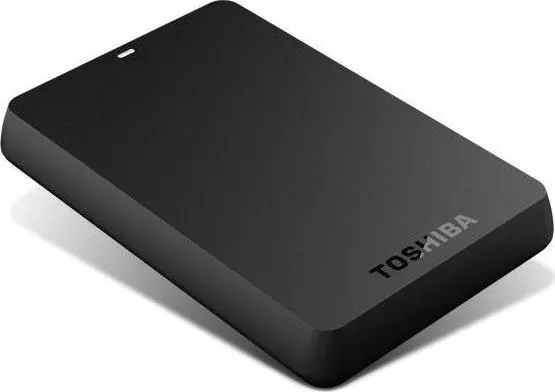
- Внешний жесткий диск: Если проблема касается внешнего диска, проверьте исправность USB-кабеля и попробуйте подключить его к другому USB-порту компьютера․
BIOS/UEFI: Проверяем видимость диска
Если с физическими подключениями все в порядке, следующим шагом будет проверка BIOS/UEFI․ BIOS/UEFI ─ это базовая система ввода-вывода, которая управляет оборудованием компьютера на самом низком уровне․
Как проверить наличие жесткого диска в BIOS/UEFI:
- Перезагрузите компьютер․
- Во время загрузки нажмите клавишу для входа в BIOS/UEFI․ Обычно это Del, F2, F12, Esc или другая клавиша, указанная на экране загрузки․
- Найдите раздел, отвечающий за информацию об установленных накопителях․ Название раздела может варьироваться в зависимости от производителя материнской платы, но обычно содержит слова «Storage Configuration», «Boot Order» или «Drives»․
- Убедитесь, что жесткий диск отображается в списке установленных накопителей․ Если диска нет в списке, возможно, он неисправен или неправильно настроен․
Если диск не отображается в BIOS/UEFI, попробуйте следующее:
- Проверьте настройки SATA-контроллера․ Убедитесь, что контроллер настроен в режим AHCI (для современных SSD и HDD) или IDE (для старых дисков)․
- Сбросьте настройки BIOS/UEFI к заводским․ Эта опция обычно находится в разделе «Exit» или «Save & Exit»․
Диагностика неисправности: Проверяем состояние жесткого диска
Если диск виден в BIOS/UEFI, но компьютер все равно «Пишет что нет жесткого диска» при загрузке операционной системы, возможно, проблема связана с логической неисправностью диска или повреждением загрузочной записи․
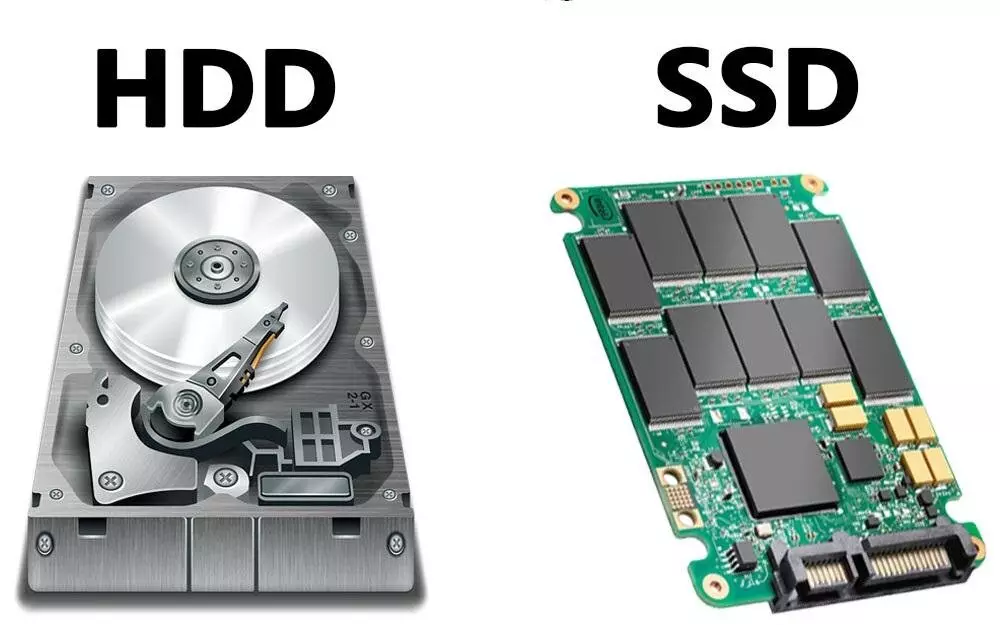
Сравнительная таблица: Признаки неисправности HDD vs․ SSD
| Признак | HDD (Жесткий диск) | SSD (Твердотельный накопитель) |
|---|---|---|
| Шум при работе | Щелчки, скрежет | Отсутствует |
| Скорость чтения/записи | Низкая, особенно с фрагментированными данными | Высокая, стабильная |
| Восприимчивость к ударам | Высокая | Низкая |
| Срок службы | Ограничен количеством циклов записи/стирания | Более длительный, но зависит от интенсивности использования |
Для диагностики состояния жесткого диска можно использовать специальные утилиты, такие как CrystalDiskInfo, HD Tune или SeaTools․ Эти программы позволяют проверить S․M․A․R․T․ атрибуты диска и выявить возможные проблемы․ Если утилита обнаруживает ошибки, это может указывать на необходимость замены жесткого диска․
Устранение проблемы, когда компьютер «Пишет что нет жесткого диска«, требует внимательности и последовательности․ Следуя приведенным выше шагам, вы сможете диагностировать и решить большинство распространенных проблем․ Если же все ваши попытки оказались безуспешными, вероятно, проблема кроется в аппаратной неисправности жесткого диска, и в этом случае лучшим решением будет обратиться к специалистам для его замены или ремонта․