Обнаружение проблемы, когда компьютер не видит жесткий диск, может вызвать панику, особенно если на нем хранятся важные данные. Перспектива потери доступа к файлам, фотографиям и документам действительно пугает. Однако, прежде чем приходить к выводу о серьезной поломке, важно последовательно проверить ряд факторов, которые могут быть причиной того, что компьютер не видит жесткий диск; В этой статье мы рассмотрим наиболее распространенные причины этой проблемы и предложим пошаговые инструкции по ее устранению.
Основные причины, почему компьютер не видит жесткий диск
Существует множество причин, по которым ваш компьютер может не распознавать жесткий диск. Они варьируются от простых проблем с подключением до более серьезных аппаратных сбоев. Рассмотрим самые распространенные из них:
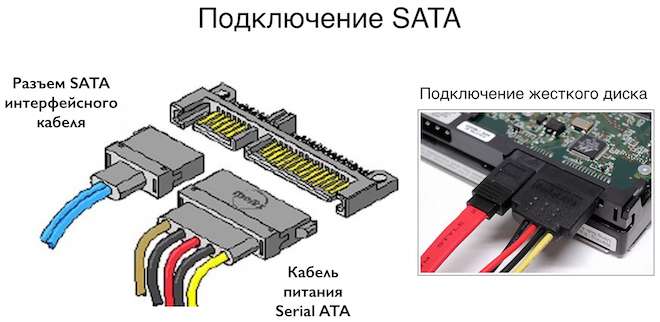
- Неправильное подключение кабелей: Кабель питания или SATA-кабель, соединяющий жесткий диск с материнской платой, может быть плохо подключен или поврежден.
- Проблемы с BIOS/UEFI: BIOS/UEFI (базовая система ввода-вывода) может не распознавать жесткий диск, если он не настроен правильно или устарел.
- Отсутствие или устаревшие драйверы: Для правильной работы жесткого диска необходимы соответствующие драйверы. Если они отсутствуют или устарели, диск может не отображаться.
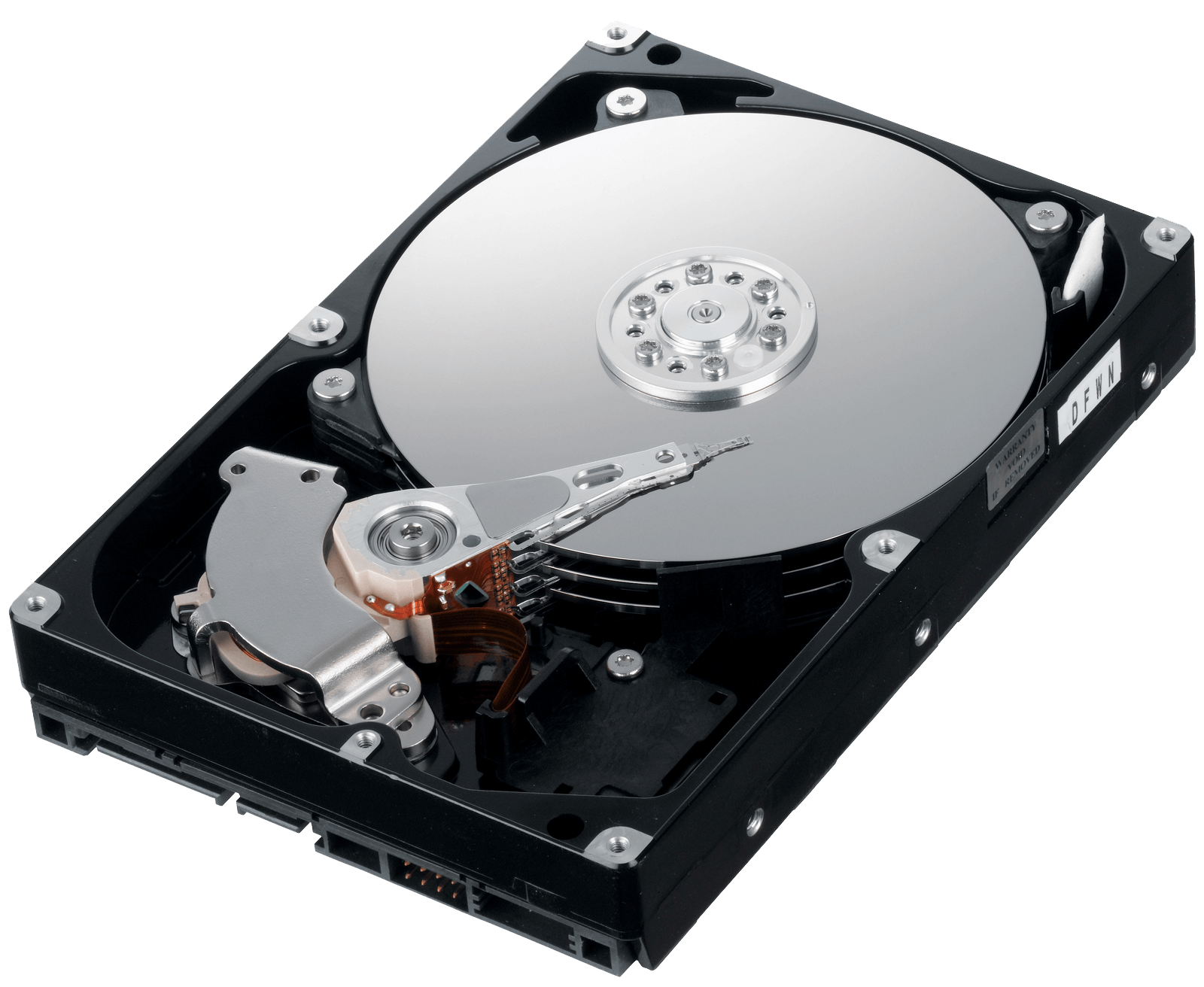
- Аппаратные проблемы: Жесткий диск может быть физически поврежден из-за удара, перегрева или естественного износа.
- Проблемы с электропитанием: Блок питания может не обеспечивать достаточную мощность для работы жесткого диска.
Диагностика и устранение неполадок
Прежде чем обращаться к специалистам, попробуйте выполнить следующие действия для диагностики и устранения проблемы:
1. Проверка подключений
Убедитесь, что все кабели, соединяющие жесткий диск с материнской платой и блоком питания, надежно подключены. Попробуйте использовать другие кабели, чтобы исключить возможность их повреждения. Также проверьте разъем питания на самом жестком диске, он не должен быть поврежден.
2. Проверка BIOS/UEFI
Перезагрузите компьютер и войдите в BIOS/UEFI (обычно для этого нужно нажать Del, F2, F12 или другую клавишу при загрузке). Убедитесь, что жесткий диск отображается в списке подключенных устройств. Если он не отображается, возможно, его нужно включить вручную в настройках BIOS/UEFI. Так же стоит проверить, какой режим работы контроллера жесткого диска установлен (AHCI, IDE, RAID). Неправильный режим может быть причиной того, что система не видит диск;
3. Проверка драйверов
Загрузите Windows (если это возможно) и откройте Диспетчер устройств. Найдите раздел «Дисковые устройства» и проверьте, есть ли там ваш жесткий диск. Если диск отображается со значком предупреждения, возможно, проблема с драйверами. Попробуйте обновить драйверы автоматически или вручную, скачав их с сайта производителя жесткого диска. Так же можно попробовать удалить устройство из диспетчера устройств и перезагрузить компьютер, чтобы система попыталась установить драйверы заново.
4. Проверка жесткого диска на другом компьютере
Если возможно, подключите жесткий диск к другому компьютеру, чтобы проверить, распознается ли он там. Если диск не распознается и на другом компьютере, то, скорее всего, проблема в самом жестком диске.
5. Использование диагностических утилит
Многие производители жестких дисков предоставляют собственные диагностические утилиты, которые можно скачать с их сайта. Эти утилиты позволяют проверить состояние жесткого диска и выявить возможные проблемы. Например, SeaTools для Seagate или Data Lifeguard Diagnostic для Western Digital.
Сравнительная таблица типов жестких дисков
| Тип диска | Преимущества | Недостатки |
|---|---|---|
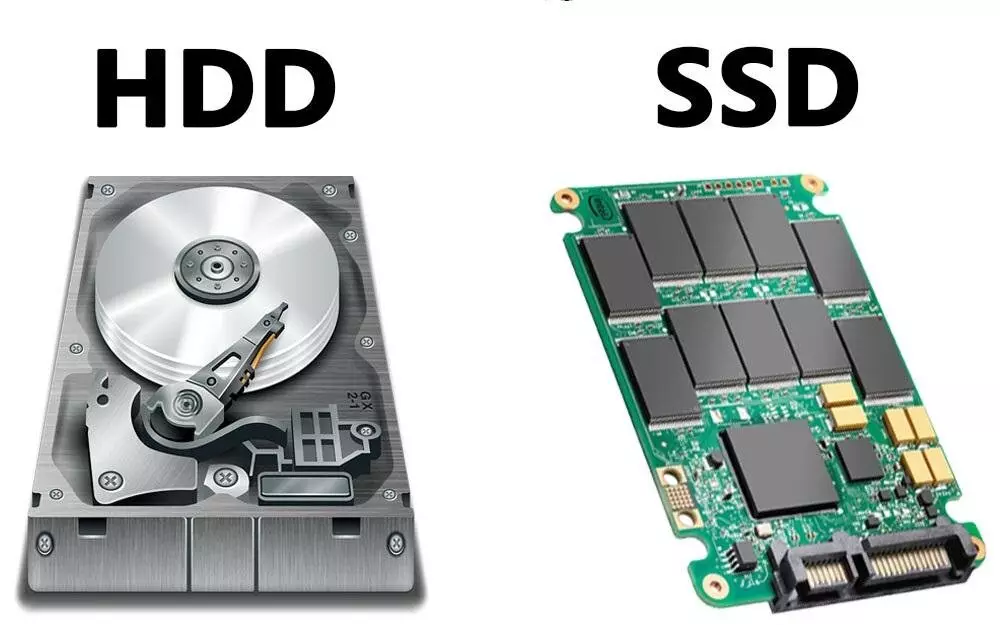
| HDD (Hard Disk Drive) | Большая емкость, низкая цена | Медленная скорость, механические компоненты |
| SSD (Solid State Drive) | Высокая скорость, отсутствие механических компонентов | Меньшая емкость, более высокая цена |
| NVMe SSD | Максимальная скорость, низкая задержка | Самая высокая цена, требует поддержки материнской платы |