Оптимальное управление дисковым пространством – залог эффективной работы любой операционной системы. Как создавать разделы на жестком диске – вопрос, актуальный как для начинающих пользователей, так и для опытных системных администраторов. Правильное разделение жесткого диска позволяет организовать данные, повысить безопасность и даже улучшить производительность компьютера. Этот процесс включает в себя несколько этапов, которые мы подробно рассмотрим ниже.
Зачем Разбивать Жесткий Диск на Разделы?
Создание разделов на жестком диске предоставляет ряд преимуществ:
- Организация Данных: Разделив диск, вы можете хранить операционную систему, программы и личные файлы в разных разделах, что облегчает поиск и управление ими.
- Повышение Безопасности: В случае сбоя операционной системы или вирусной атаки, данные на других разделах останутся нетронутыми.
- Возможность Установки Нескольких Операционных Систем: Вы можете установить Windows, Linux и другие операционные системы на разные разделы и выбирать, какую использовать при загрузке компьютера.
- Упрощение Резервного Копирования и Восстановления: Резервное копирование отдельных разделов занимает меньше времени и места, чем резервное копирование всего диска.
Инструменты для Создания Разделов
Существует несколько способов создания разделов на жестком диске:
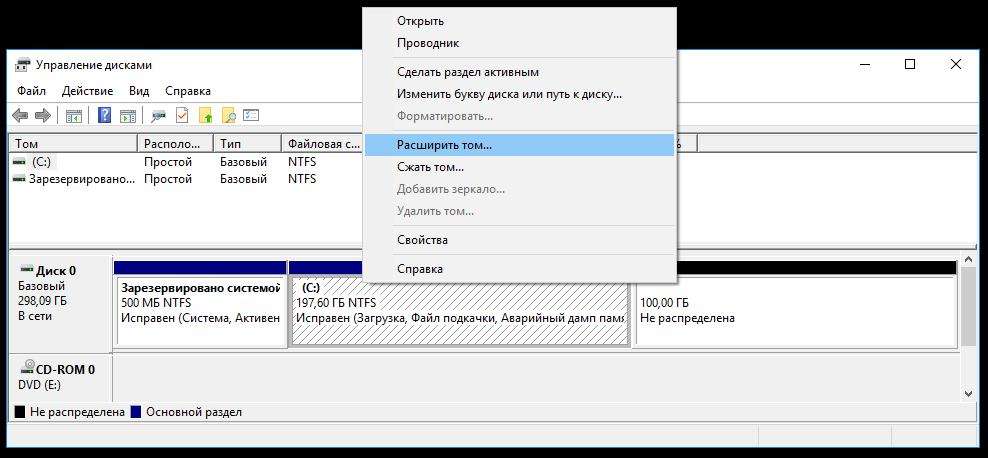
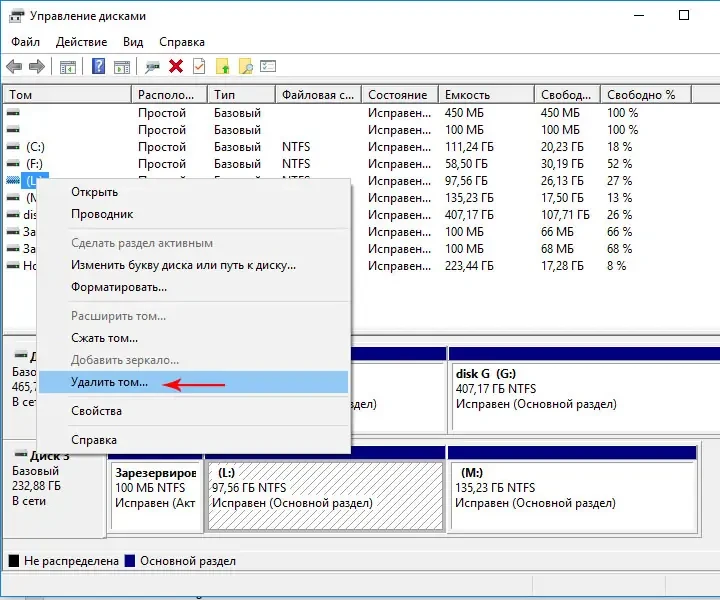
- Встроенные Инструменты Операционной Системы: Windows и Linux предоставляют собственные инструменты для управления дисками, такие как «Управление дисками» в Windows и GParted в Linux.
- Сторонние Программы: Существуют специализированные программы для работы с дисками, такие как EaseUS Partition Master, Acronis Disk Director и MiniTool Partition Wizard, которые предлагают расширенные возможности и удобный интерфейс.
Использование «Управления дисками» в Windows
В Windows самый простой способ разделить диск – использовать встроенный инструмент «Управление дисками»:
- Нажмите правой кнопкой мыши на кнопку «Пуск» и выберите «Управление дисками».
- Выберите диск, который хотите разделить.
- Нажмите правой кнопкой мыши на раздел, который хотите уменьшить, и выберите «Сжать том».
- Укажите размер нового раздела и нажмите «Сжать».
- Нажмите правой кнопкой мыши на незанятое пространство и выберите «Создать простой том».
- Следуйте инструкциям мастера создания тома.
Сравнение различных файловых систем
| Файловая система | Преимущества | Недостатки | Применение |
|---|---|---|---|
| NTFS | Надежность, безопасность, поддержка больших файлов | Менее эффективна для маленьких файлов, ограниченная поддержка в других ОС | Основная файловая система для Windows |
| FAT32 | Совместимость с разными ОС, простота | Ограничение размера файлов (до 4 ГБ), отсутствие безопасности | USB-накопители, старые системы |
| exFAT | Поддержка больших файлов, совместимость с разными ОС | Требует лицензирования | USB-накопители, внешние жесткие диски |
| ext4 | Производительность, надежность, открытый исходный код | Ограниченная поддержка в Windows | Основная файловая система для Linux |
После создания раздела, необходимо его отформатировать. Выберите файловую систему, которая наилучшим образом соответствует вашим потребностям. NTFS рекомендуется для Windows, ext4 – для Linux, а exFAT – для USB-накопителей и внешних жестких дисков, если требуется совместимость с обеими системами.
ЧТО НУЖНО УЧИТЫВАТЬ ПРИ СОЗДАНИИ РАЗДЕЛОВ?
Прежде чем приступить к созданию разделов, важно учесть несколько факторов:
– Размер Раздела для Операционной Системы: Для Windows рекомендуется выделить не менее 100 ГБ, а для Linux – не менее 30 ГБ. Это обеспечит достаточно места для операционной системы, программ и обновлений.
– Размер Раздела для Данных: Размер раздела для личных файлов зависит от ваших потребностей. Убедитесь, что вы выделили достаточно места для фотографий, видео, музыки и других документов.
– Тип Раздела: Существуют основные и расширенные разделы. Основные разделы могут быть загрузочными, а расширенный раздел позволяет создавать логические диски внутри него.
– Таблица Разделов: GPT (GUID Partition Table) и MBR (Master Boot Record) – это два разных способа организации разделов на диске. GPT поддерживает диски большего размера и является более современной технологией. MBR имеет ограничение на размер диска в 2 ТБ.
СОВЕТЫ ПО ОПТИМИЗАЦИИ ДИСКОВОГО ПРОСТРАНСТВА
Чтобы эффективно использовать дисковое пространство, рекомендуется:
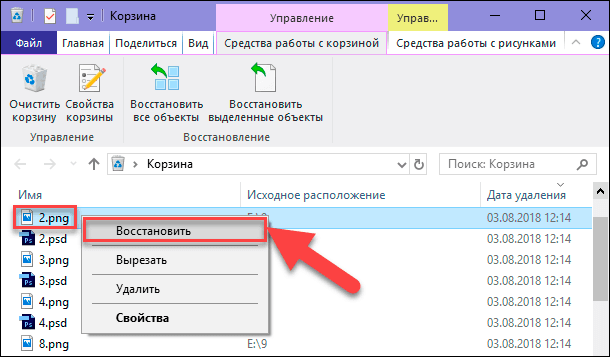
– Регулярно Очищать Корзину: Удаленные файлы перемещаются в корзину, занимая место на диске.
– Удалять Ненужные Программы: Избавляйтесь от программ, которыми вы не пользуетесь.
– Переносить Большие Файлы на Внешний Носитель: Если у вас есть большие файлы, которые редко используются, перенесите их на внешний жесткий диск или в облачное хранилище.
– Использовать Инструменты Очистки Диска: Windows и сторонние программы предоставляют инструменты для удаления временных файлов и других ненужных данных.