Жёсткий диск – это сердце хранения данных в вашем компьютере, и его стабильная работа критически важна для сохранности информации․ Внезапный выход из строя жесткого диска может привести к потере ценных фотографий, документов и других важных файлов․ Раннее обнаружение признаков неисправности поможет вам вовремя предпринять меры для резервного копирования данных и предотвращения катастрофических последствий․ Как обнаружить неполадки на жестком диске до того, как они приведут к серьезным проблемам, и какие признаки указывают на надвигающуюся беду?
Первые признаки надвигающихся проблем
Существует несколько признаков, которые могут указывать на то, что ваш жесткий диск начинает давать сбои․ Игнорирование этих симптомов может привести к дальнейшему ухудшению состояния диска и, в конечном итоге, к его полной неработоспособности․
Необычные звуки
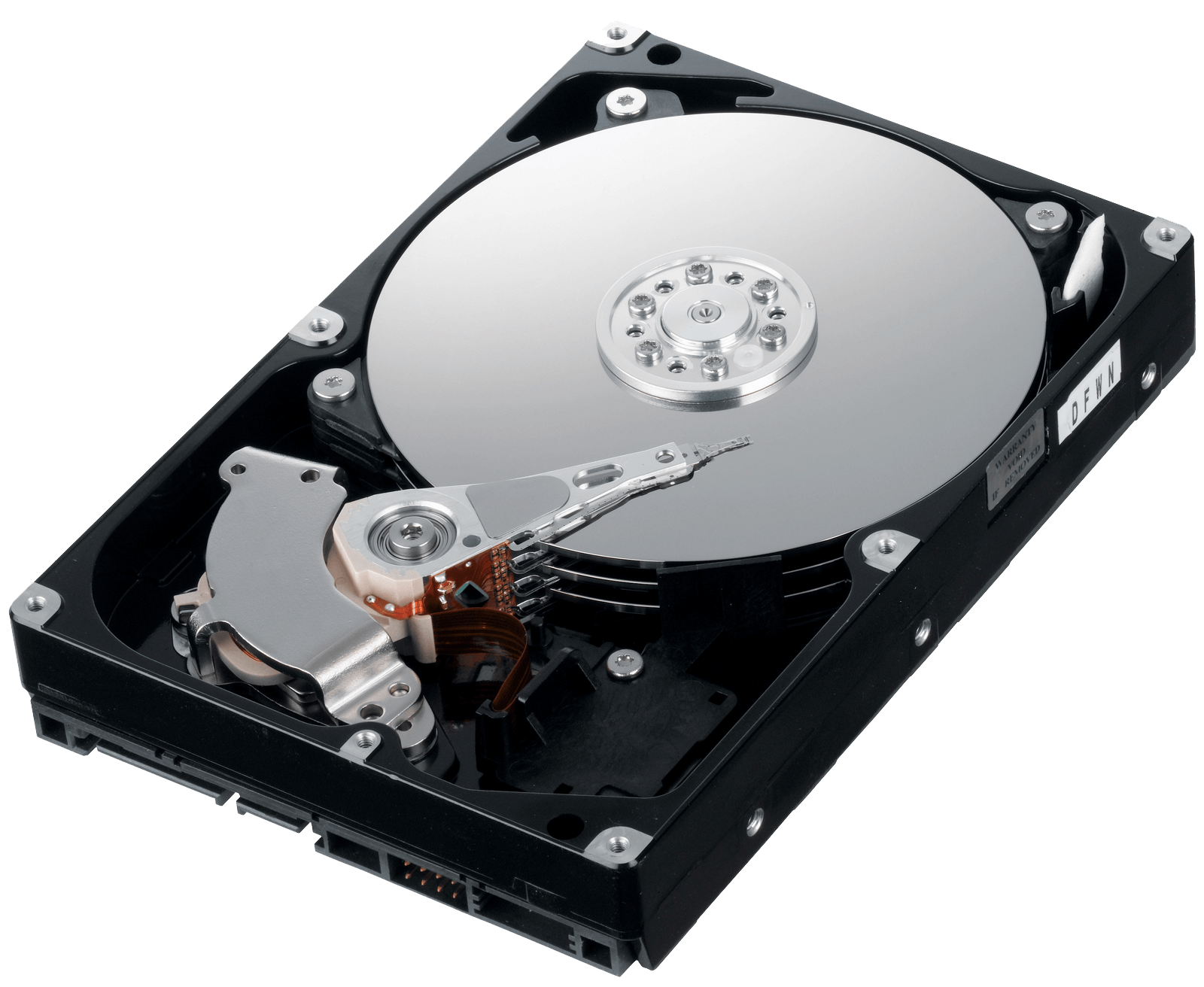
- Щелчки и скрежет: Эти звуки часто свидетельствуют о физическом повреждении головок чтения/записи или поверхности диска․
- Вибрации и гул: Повышенная вибрация может указывать на проблемы с подшипниками или дисбаланс вращающихся частей․
Замедление работы системы
Если ваш компьютер стал работать заметно медленнее, чем обычно, это может быть связано с проблемами с жестким диском․ Попытки доступа к файлам могут занимать значительно больше времени, а программы могут зависать или выдавать ошибки․
Частые ошибки и зависания
Внезапные зависания, появление «синего экрана смерти» (BSOD) или сообщения об ошибках, связанных с чтением или записью на диск, также являются тревожными сигналами․
Проверка состояния жесткого диска с помощью S․M․A․R․T․
Технология S․M․A․R․T․ (Self-Monitoring, Analysis and Reporting Technology) позволяет жестким дискам самостоятельно отслеживать свое состояние и сообщать о потенциальных проблемах․ Существует множество программ, которые могут считывать данные S․M․A․R․T․ и предоставлять информацию о состоянии диска․
Пример программы для проверки S․M․A․R․T․: CrystalDiskInfo
Действия при обнаружении неполадок
Если вы обнаружили признаки неисправности жесткого диска, необходимо предпринять следующие шаги:
- Немедленно сделайте резервную копию данных: Скопируйте все важные файлы на внешний жесткий диск, в облачное хранилище или на другой носитель․
- Проверьте диск с помощью диагностических утилит: Используйте встроенные инструменты операционной системы (например, chkdsk в Windows) или сторонние программы для проверки диска на наличие ошибок․
- Обратитесь к специалисту: Если вы не уверены в своих силах или если диагностика выявила серьезные проблемы, обратитесь к профессионалам по восстановлению данных․
Своевременное обнаружение и реагирование на признаки неисправности жесткого диска может спасти ваши данные и предотвратить дорогостоящий ремонт․ Как обнаружить неполадки на жестком диске было подробно разобрано выше, и применение этих знаний на практике поможет обеспечить безопасность вашей информации․
КАК ОБНАРУЖИТЬ НЕПОЛАДКИ НА ЖЕСТКОМ ДИСКЕ
Жёсткий диск – это сердце хранения данных в вашем компьютере, и его стабильная работа критически важна для сохранности информации․ Внезапный выход из строя жесткого диска может привести к потере ценных фотографий, документов и других важных файлов․ Раннее обнаружение признаков неисправности поможет вам вовремя предпринять меры для резервного копирования данных и предотвращения катастрофических последствий․ Как обнаружить неполадки на жестком диске до того, как они приведут к серьезным проблемам, и какие признаки указывают на надвигающуюся беду?
ПЕРВЫЕ ПРИЗНАКИ НАДВИГАЮЩИХСЯ ПРОБЛЕМ
Существует несколько признаков, которые могут указывать на то, что ваш жесткий диск начинает давать сбои․ Игнорирование этих симптомов может привести к дальнейшему ухудшению состояния диска и, в конечном итоге, к его полной неработоспособности․
НЕОБЫЧНЫЕ ЗВУКИ
– Щелчки и скрежет: Эти звуки часто свидетельствуют о физическом повреждении головок чтения/записи или поверхности диска․
– Вибрации и гул: Повышенная вибрация может указывать на проблемы с подшипниками или дисбаланс вращающихся частей․
ЗАМЕДЛЕНИЕ РАБОТЫ СИСТЕМЫ
Если ваш компьютер стал работать заметно медленнее, чем обычно, это может быть связано с проблемами с жестким диском․ Попытки доступа к файлам могут занимать значительно больше времени, а программы могут зависать или выдавать ошибки․
ЧАСТЫЕ ОШИБКИ И ЗАВИСАНИЯ
Внезапные зависания, появление «синего экрана смерти» (BSOD) или сообщения об ошибках, связанных с чтением или записью на диск, также являются тревожными сигналами․
ПРОВЕРКА СОСТОЯНИЯ ЖЕСТКОГО ДИСКА С ПОМОЩЬЮ S․M․A․R․T․
Технология S․M․A․R․T․ (Self-Monitoring, Analysis and Reporting Technology) позволяет жестким дискам самостоятельно отслеживать свое состояние и сообщать о потенциальных проблемах․ Существует множество программ, которые могут считывать данные S․M․A․R․T․ и предоставлять информацию о состоянии диска․
Пример программы для проверки S․M․A․R․T․: CrystalDiskInfo
ДЕЙСТВИЯ ПРИ ОБНАРУЖЕНИИ НЕПОЛАДОК
Если вы обнаружили признаки неисправности жесткого диска, необходимо предпринять следующие шаги:
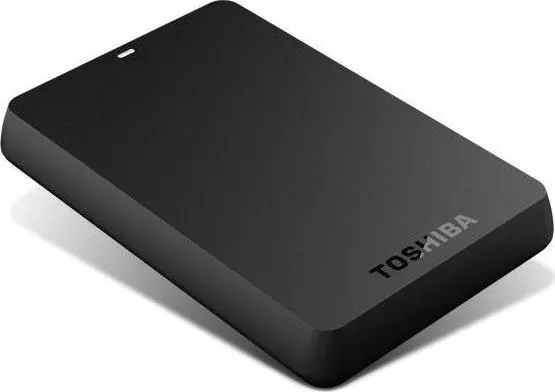
– Немедленно сделайте резервную копию данных: Скопируйте все важные файлы на внешний жесткий диск, в облачное хранилище или на другой носитель․
– Проверьте диск с помощью диагностических утилит: Используйте встроенные инструменты операционной системы (например, chkdsk в Windows) или сторонние программы для проверки диска на наличие ошибок․
– Обратитесь к специалисту: Если вы не уверены в своих силах или если диагностика выявила серьезные проблемы, обратитесь к профессионалам по восстановлению данных․
Своевременное обнаружение и реагирование на признаки неисправности жесткого диска может спасти ваши данные и предотвратить дорогостоящий ремонт․ Как обнаружить неполадки на жестком диске было подробно разобрано выше, и применение этих знаний на практике поможет обеспечить безопасность вашей информации․
ПРОФИЛАКТИКА – ЛУЧШИЙ СПОСОБ ЗАЩИТЫ
Помните, что профилактика всегда лучше лечения․ Регулярное обслуживание жесткого диска поможет продлить срок его службы и снизить риск возникновения проблем․ Вот несколько полезных советов:
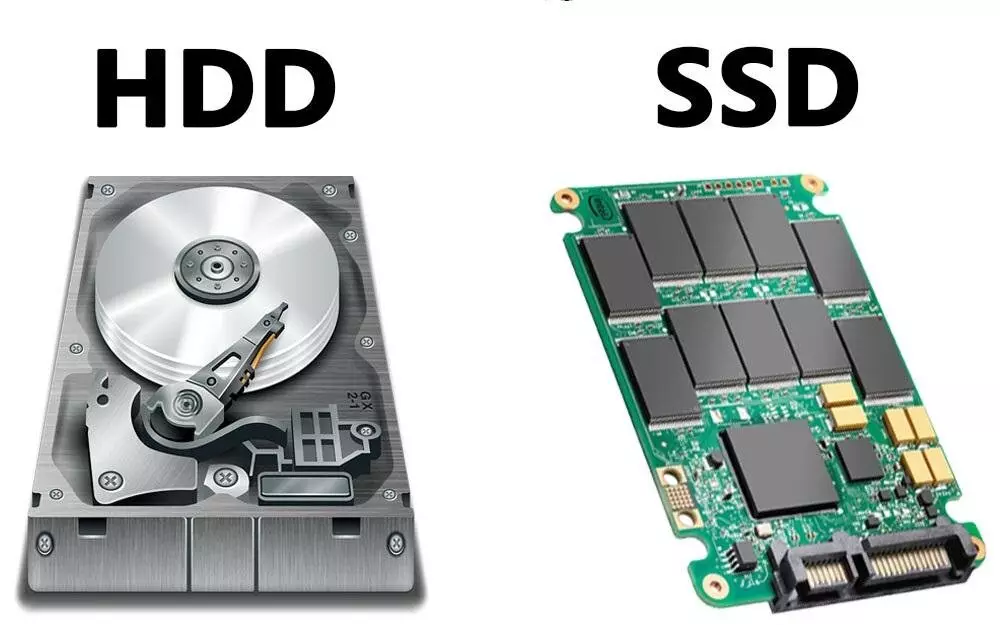
– Регулярная дефрагментация: Особенно актуально для HDD дисков․ Дефрагментация упорядочивает файлы на диске, что ускоряет доступ к ним и снижает износ механических частей․ Для SSD дисков дефрагментация не требуется и может даже навредить․
– Очистка от ненужных файлов: Избавьтесь от временных файлов, старых программ и других ненужных данных, чтобы освободить место на диске и улучшить его производительность․
– Проверка на вирусы и вредоносное ПО: Регулярно сканируйте компьютер на наличие вирусов и другого вредоносного ПО, которое может повредить файлы и замедлить работу диска․
– Обеспечьте хорошее охлаждение: Перегрев может негативно сказаться на работе жесткого диска․ Убедитесь, что в корпусе компьютера достаточно вентиляторов и что они работают исправно․
– Используйте качественный блок питания: Нестабильное напряжение от блока питания может привести к повреждению жесткого диска․
КОГДА ПОРА МЕНЯТЬ ЖЕСТКИЙ ДИСК?
Даже при правильном уходе жесткий диск имеет свой срок службы․ Если вы заметили, что проблемы с диском возникают все чаще и чаще, даже после проведения диагностики и ремонта, возможно, пришло время заменить его․ Особенно это касается старых HDD дисков․ Стоит рассмотреть переход на более быстрый и надежный SSD диск, если это позволяет ваша материнская плата․
Таблица сравнения HDD и SSD дисков
Характеристика
HDD (Жесткий диск)
SSD (Твердотельный накопитель)
Скорость чтения/записи
Относительно медленная
Очень высокая
Надежность
Более подвержен механическим повреждениям
Более устойчив к ударам и вибрациям
Энергопотребление
Выше
Ниже
Уровень шума
Присутствует шум от вращения
Бесшумный
Цена
Обычно дешевле
Обычно дороже за единицу объема