На панели управления NVIDIA выберите предпочтительный графический процессор
Каждый, кто сталкивался с настройкой своего ПК для игр или профессиональной работы, знает: производительность видеокарты – это ключевой фактор. Но что делать, если система имеет несколько GPU, и вы хотите быть уверены, что именно ваша мощная видеокарта NVIDIA отвечает за самые требовательные задачи? Именно об этом мы сегодня и поговорим – о том, как грамотно указать панели управления NVIDIA, какой именно графический процессор использовать для конкретных приложений, чтобы выжать максимум из вашего железа.
Зачем вообще выбирать GPU?
Современные системы, особенно ноутбуки, часто оснащаются двумя графическими процессорами: интегрированным (обычно Intel HD Graphics или AMD Radeon Graphics) и дискретным (мощная карта NVIDIA). Интегрированный GPU потребляет минимум энергии и идеально подходит для повседневных задач: серфинга в интернете, работы с офисными приложениями, просмотра видео. Дискретная же карта NVIDIA, напротив, – это монстр производительности, способный обрабатывать сложные 3D-сцены, рендерить видео, заниматься машинным обучением и, конечно же, запускать новейшие игры на высоких настройках. Если не указать явно, система сама попытается определить, какой GPU использовать, и часто ошибается, направляя ресурсоемкие задачи на менее мощный интегрированный чип. Это приводит к падению FPS в играх, зависаниям при рендеринге и общему ощущению, что ваш дорогостоящий GPU простаивает.
Как определить, какой GPU используется?
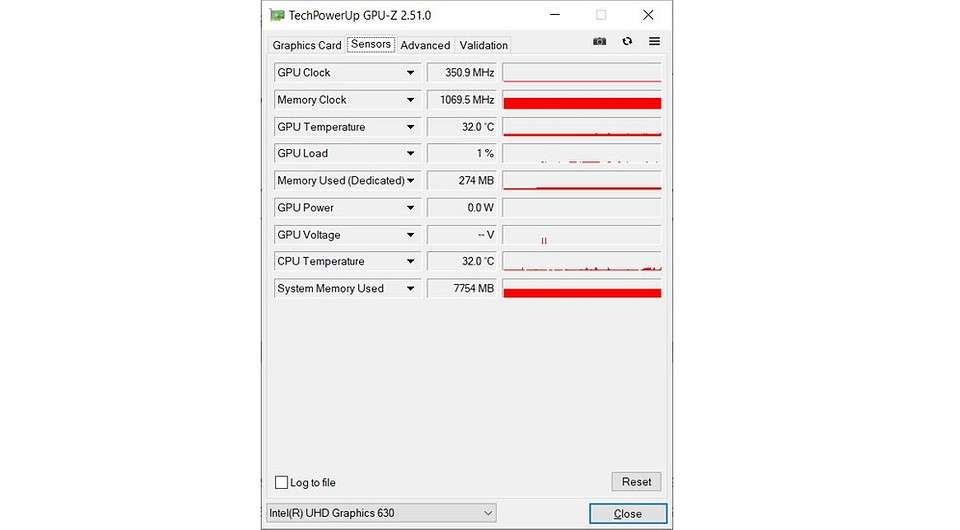
Прежде чем углубляться в настройки, важно научиться видеть, какой графический процессор задействован в данный момент. Это поможет вам понять, насколько эффективны ваши действия. Есть несколько простых способов:

- Диспетчер задач Windows: Откройте Диспетчер задач (Ctrl+Shift+Esc), перейдите на вкладку «Производительность». Там вы увидите список всех установленных GPU. Наблюдая за загрузкой каждого из них во время запуска приложения, вы поймете, какой процессор в работе.
- Мониторинг NVIDIA: В панели управления NVIDIA есть опция «Отображать индикатор активности GPU» (может называться немного иначе в зависимости от версии драйвера). Активировав ее, вы увидите небольшой значок в трее, показывающий, какой GPU используется.
- Игровые оверлеи: Многие игровые программы (GeForce Experience, MSI Afterburner, FRAPS) позволяют выводить на экран информацию о загрузке GPU непосредственно во время игры. Это самый наглядный способ для геймеров.
- Свойства дисплея: Иногда, зайдя в «Настройки экрана» -> «Настройки графики» в Windows, можно увидеть, какие GPU назначены для определенных приложений.
- Физическая индикация (для настольных ПК): На некоторых материнских платах и корпусах есть индикаторы, показывающие активность GPU, подключенного к основному слоту PCI-e.
Понимание того, как отслеживать активность GPU, – это половина успеха. Теперь перейдем к самой настройке.
Настройка панели управления NVIDIA: шаг за шагом
Итак, самое главное – добраться до нужных настроек и грамотно их выставить. Процесс довольно интуитивен, но требует внимания к деталям. Я лично потратил годы, отлаживая такие мелочи, и поверьте, результат стоит того.
Глобальные настройки: для всех приложений
Этот раздел панели управления NVIDIA позволяет установить предпочтительный GPU по умолчанию для всех программ, если для них не заданы индивидуальные настройки. Это удобно, когда вы хотите, чтобы ваша мощная карта NVIDIA работала всегда, за исключением случаев, когда нужен режим максимальной энергоэффективности (например, при работе от батареи на ноутбуке).
Как сделать:
- Щелкните правой кнопкой мыши на рабочем столе и выберите «Панель управления NVIDIA».
- В левой части окна найдите раздел «Управление параметрами 3D».
- Перейдите на вкладку «Глобальные параметры».
- Найдите строку «Предпочитаемый графический процессор».
- В выпадающем меню выберите вашу дискретную видеокарту NVIDIA. Обычно она имеет более высокое название (например, «Высокопроизводительный процессор NVIDIA») по сравнению с интегрированным решением.
- Нажмите «Применить».
Практический совет: Если вы используете ноутбук, убедитесь, что в настройках электропитания Windows также выбран режим высокой производительности, иначе система может снижать частоты GPU даже при принудительном выборе.
Индивидуальные настройки: для конкретных программ
Этот метод гораздо более гибкий и позволяет назначать GPU для каждого приложения отдельно. Это идеальный вариант, если вы хотите, чтобы, например, браузер работал на интегрированной графике, экономя энергию, а ваша любимая игра – на полной мощности вашей NVIDIA.
Как сделать:
- В панели управления NVIDIA перейдите в раздел «Управление параметрами 3D».
- Выберите вкладку «Программа параметры».
- В разделе «1. Выберите программу для настройки» нажмите «Добавить».
- Найдите исполняемый файл (.exe) нужной программы. Если программы нет в списке, нажмите «Обзор» и найдите ее вручную в папке установки.
- В разделе «2. Выберите предпочитаемый графический процессор для этой программы» нажмите на выпадающее меню.
- Выберите вашу дискретную видеокарту NVIDIA.
- Нажмите «Применить».
Практический совет: Не ленитесь добавлять сюда даже игры, которые, казалось бы, должны запускаться автоматически на дискретной карте. Это гарантирует, что система не будет подменять GPU в самый неподходящий момент.
Типичные ошибки новичков
- Игнорирование индивидуальных настроек: Многие устанавливают только глобальные параметры, забывая, что некоторые приложения могут игнорировать их или требовать особой конфигурации.
- Неправильное определение GPU: Путают названия интегрированной и дискретной графики, в итоге назначая ресурсоемкие задачи на менее мощный чип.
- Забывают применить изменения: После выбора нужного GPU в панели управления NVIDIA, часто забывают нажать кнопку «Применить» в правом нижнем углу окна.
- Не обновляют драйверы: Старые драйверы могут некорректно работать с новыми версиями ОС или игр, вызывая проблемы с определением и использованием GPU.
- Не отслеживают результат: Настроили и забыли. Важно периодически проверять, действительно ли нужный GPU используется, особенно после установки новых программ или обновлений.
FAQ
Почему игра все равно тормозит, хотя я выбрал GPU NVIDIA?
Выбор GPU – это лишь один из факторов производительности. Убедитесь, что настройки самой игры не слишком высоки для вашей видеокарты. Также проверьте, не перегревается ли GPU (используйте программы мониторинга), актуальны ли драйверы, достаточно ли оперативной памяти и быстрый ли у вас процессор. Иногда узким местом может быть не видеокарта.
Что делать, если в списке нет моей видеокарты NVIDIA?
Это может случиться, если у вас установлены устаревшие или поврежденные драйверы. Полностью удалите старые драйверы с помощью утилиты DDU (Display Driver Uninstaller) в безопасном режиме Windows, а затем установите последнюю версию с официального сайта NVIDIA. После перезагрузки видеокарта должна появиться в списке.
Могу ли я назначить разные GPU для разных мониторов?
Напрямую в панели управления NVIDIA такой функции нет. Однако, если у вас подключено несколько мониторов, и они работают от разных GPU (например, ноутбук с внешним монитором, подключенным к дискретной карте), то приложения, запущенные на том или ином мониторе, скорее всего, будут использовать соответствующий GPU. Но для полной уверенности лучше все же назначать GPU через индивидуальные настройки программ.