Смартфоны стали неотъемлемой частью нашей жизни, но со временем они часто засоряются множеством приложений, которыми мы больше не пользуемся․ Освобождение места на устройстве и повышение его производительности – важная задача, и решение её начинается с удаления ненужных программ․ Правильное удаление приложений не только освобождает память, но и может улучшить общее быстродействие вашего смартфона․ Существует несколько способов, как убрать программы из смартфона, и каждый из них имеет свои особенности․
Основные способы удаления приложений
Существует несколько основных методов удаления приложений с вашего смартфона․ Выбор подходящего способа зависит от операционной системы, модели устройства и личных предпочтений․
Удаление через главный экран или меню приложений
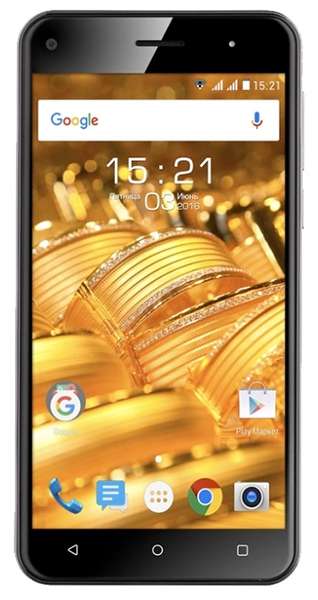
Это самый простой и распространенный способ․ На большинстве Android устройств достаточно зажать иконку приложения на главном экране или в меню приложений․ Появится контекстное меню, в котором будет опция «Удалить» или «Деинсталлировать»․ На iOS устройствах, аналогично, долгое нажатие на иконку приложения приводит к появлению опции удаления, обычно отмеченной крестиком․ Этот метод подходит для большинства приложений, установленных из официальных магазинов приложений․
Удаление через настройки телефона
Этот метод чуть более сложный, но позволяет получить больше информации о приложении, например, о занимаемом им месте․
- Откройте «Настройки» на вашем смартфоне․
- Найдите раздел «Приложения» или «Управление приложениями»․ Название раздела может немного отличаться в зависимости от производителя․
- Выберите приложение, которое хотите удалить․
- Нажмите кнопку «Удалить» или «Деинсталлировать»․
Удаление системных приложений
Удаление системных приложений (предустановленных производителем) – более сложная задача․ В большинстве случаев, такие приложения нельзя просто удалить, их можно только отключить․ Отключение приложения предотвращает его запуск и скрывает его иконку, но не освобождает занимаемое им место полностью․ Для полного удаления системных приложений могут потребоваться root-права (на Android) или jailbreak (на iOS), но это может привести к потере гарантии и другим проблемам․
Сравнение способов удаления
| Способ удаления | Простота использования | Возможность удаления системных приложений | Необходимость дополнительных инструментов |
|---|---|---|---|
| Через главный экран | Высокая | Нет | Нет |
| Через настройки | Средняя | Нет | Нет |
| С использованием root/jailbreak | Низкая (требуются знания и опыт) | Да | Да (компьютер, специальное ПО) |
Рекомендации по удалению приложений
- Перед удалением приложения убедитесь, что оно вам действительно не нужно․
- Если вы не уверены в назначении приложения, поищите информацию о нем в интернете․
- Регулярно просматривайте список установленных приложений и удаляйте те, которыми не пользуетесь․
- После удаления приложения рекомендуется перезагрузить смартфон․
ДОПОЛНИТЕЛЬНЫЕ СОВЕТЫ И ХИТРОСТИ
Помимо основных способов удаления приложений, существуют и другие полезные советы, которые помогут вам эффективно управлять программами на вашем смартфоне и поддерживать его в оптимальном состоянии․
ОЧИСТКА КЭША И ДАННЫХ ПРИЛОЖЕНИЙ
Перед тем, как окончательно удалить приложение, полезно очистить его кэш и данные․ Это позволит освободить дополнительное место на вашем устройстве․ Кэш – это временные файлы, которые приложение использует для быстрого доступа к данным․ Со временем кэш может разрастись и занимать значительный объем памяти․ Данные приложения включают в себя настройки, сохраненные аккаунты и другую информацию․ Очистка данных приведет к сбросу приложения до исходного состояния, поэтому делайте это только в том случае, если уверены, что вам не нужна сохраненная в нем информация․
– Перейдите в «Настройки» -> «Приложения» или «Управление приложениями»․
– Выберите нужное приложение․
– Нажмите «Память» или «Хранилище»․
– Выберите «Очистить кэш» и «Очистить данные»․
ИСПОЛЬЗОВАНИЕ СТОРОННИХ ПРИЛОЖЕНИЙ ДЛЯ УПРАВЛЕНИЯ
В Play Market и App Store существует множество приложений, предназначенных для управления другими приложениями на вашем смартфоне․ Они могут помочь вам найти редко используемые программы, определить, какие приложения занимают больше всего места, и упростить процесс удаления․ Некоторые из них также предлагают функции очистки кэша и данных․
ОТКЛЮЧЕНИЕ ИЛИ УДАЛЕНИЕ ОБНОВЛЕНИЙ ПРЕДУСТАНОВЛЕННЫХ ПРИЛОЖЕНИЙ
Если вы не можете удалить системное приложение, попробуйте отключить его или удалить установленные обновления․ Отключение приложения предотвратит его запуск в фоновом режиме и снизит потребление ресурсов․ Удаление обновлений вернет приложение к исходной версии, что также может освободить место․ Чтобы это сделать:
– Перейдите в «Настройки» -> «Приложения» или «Управление приложениями»․
– Выберите системное приложение․
– Нажмите «Отключить» или «Удалить обновления»․
Важно помнить, что необдуманное удаление или отключение системных приложений может привести к нестабильной работе устройства․ Прежде чем предпринимать какие-либо действия, убедитесь, что понимаете последствия․
КОГДА ТРЕБУЕТСЯ СБРОС К ЗАВОДСКИМ НАСТРОЙКАМ
В некоторых случаях, когда смартфон переполнен ненужными приложениями и данными, а стандартные методы не помогают, может потребоваться сброс к заводским настройкам․ Это приведет к удалению всех данных с вашего устройства, включая приложения, контакты, фотографии и другие файлы․ Перед сбросом обязательно сделайте резервную копию важных данных, чтобы их не потерять․ Сброс к заводским настройкам – это радикальное решение, которое следует использовать только в крайних случаях․