Процессор AMD Athlon II X4 620, несмотря на свой возраст, все еще может предложить достойную производительность при правильной настройке. Разгон этого процессора может значительно увеличить его вычислительную мощность, позволяя запускать более требовательные приложения и игры. Важно понимать, что разгон – это процесс, который может привести к нестабильной работе системы или даже повреждению оборудования, поэтому необходимо действовать осторожно и постепенно. В данной статье мы рассмотрим основные шаги и предостережения, связанные с разгоном процессора AMD Athlon II X4 620.
Подготовка к разгону
Перед тем как приступить к разгону, необходимо убедиться, что у вас есть все необходимое:
- Материнская плата с возможностью разгона (BIOS должен предлагать опции для изменения множителя и напряжения).
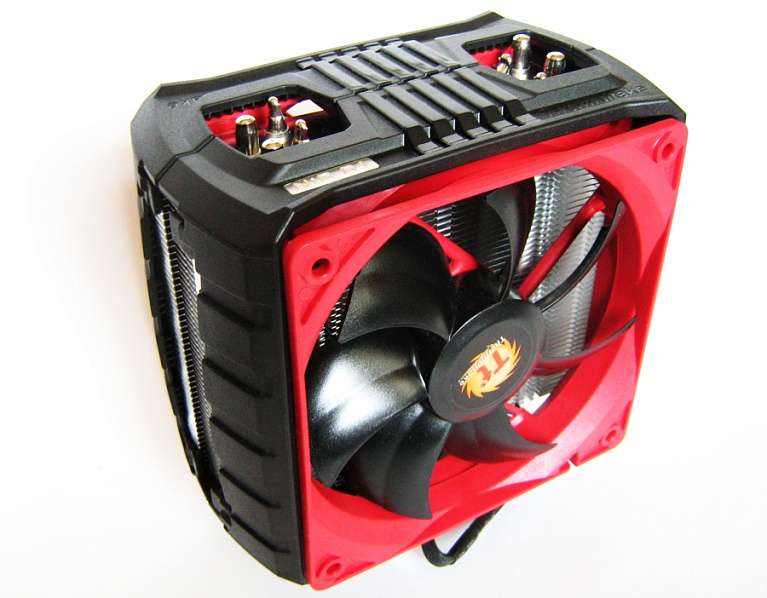
- Эффективная система охлаждения. Штатного кулера может быть недостаточно, особенно при значительном повышении частоты. Рассмотрите приобретение башенного кулера или системы водяного охлаждения.
- Блок питания достаточной мощности. Разгон увеличивает энергопотребление, поэтому убедитесь, что ваш блок питания имеет достаточный запас.
- Программа для мониторинга температуры (например, HWMonitor) и программа для стресс-тестирования (например, Prime95 или AIDA64).
Процесс разгона
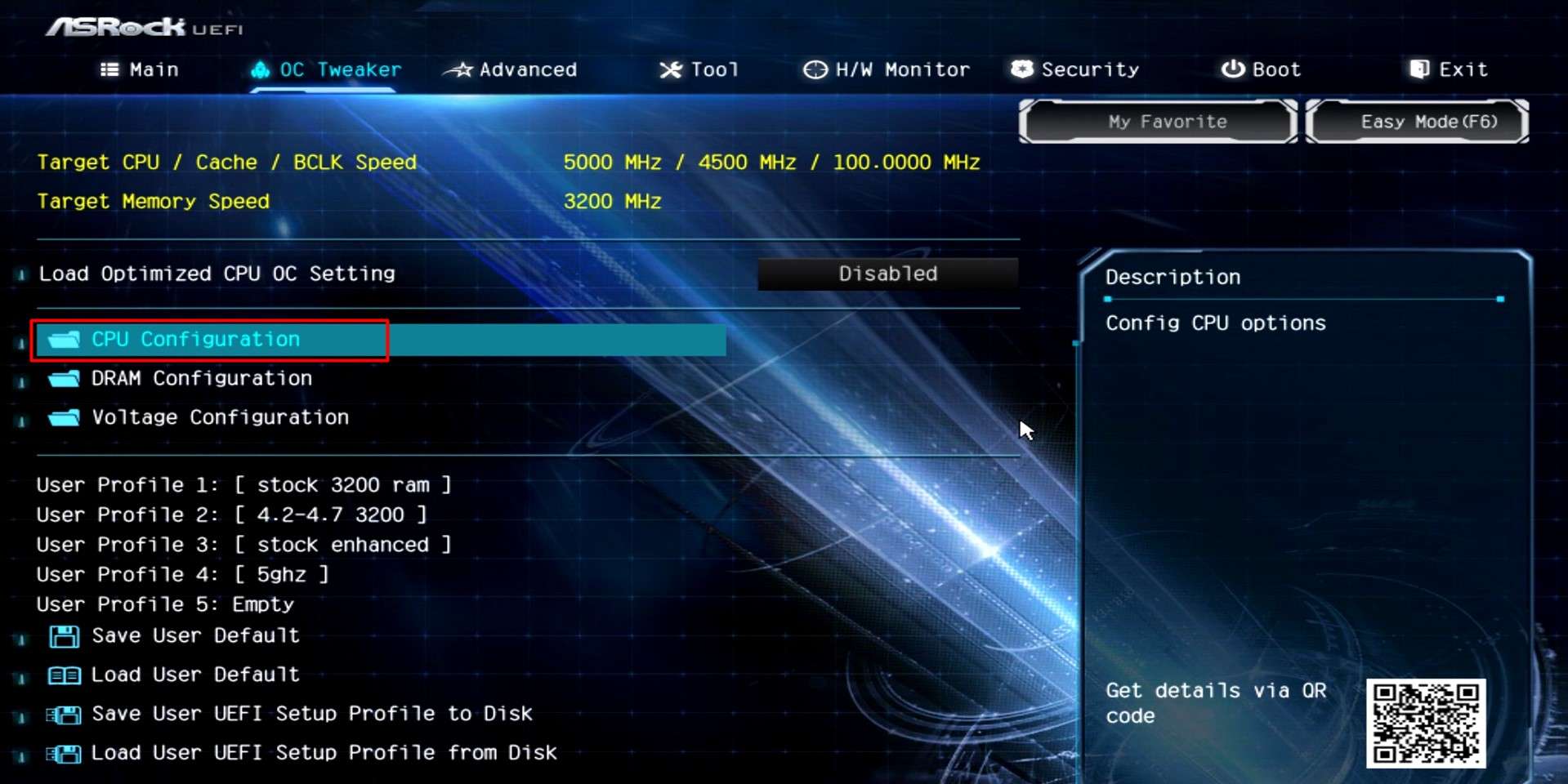
Разгон процессора осуществляется через BIOS. Вот основные шаги:
- Войдите в BIOS. Обычно это делается нажатием клавиши Delete, F2 или F12 при загрузке компьютера.
- Найдите настройки разгона. В разных BIOS они могут называться по-разному (например, «Overclocking», «Performance», «Advanced Chipset Features»).
- Повысьте множитель. Начните с небольшого увеличения множителя (например, на 1 или 2 единицы).
- Протестируйте стабильность. Загрузите операционную систему и запустите программу стресс-тестирования на 15-30 минут. Следите за температурой процессора. Если температура превышает 70 градусов Цельсия, разгон следует прекратить или улучшить систему охлаждения.
- Повторяйте шаги 3 и 4, пока не достигнете желаемой частоты или не столкнетесь с нестабильностью.
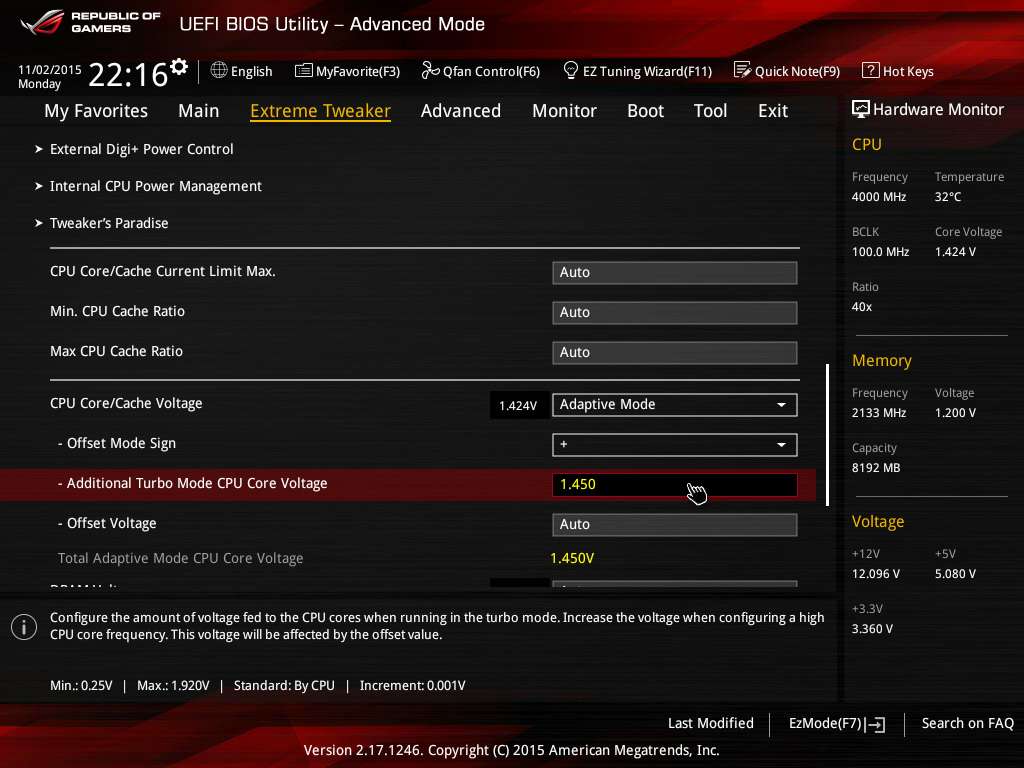
- Повысьте напряжение (Vcore). Если система становится нестабильной при определенной частоте, можно немного повысить напряжение. Делайте это очень осторожно, небольшими шагами (например, на 0.025V). Чрезмерное повышение напряжения может привести к повреждению процессора.
- Снова протестируйте стабильность. После повышения напряжения необходимо снова протестировать систему стресс-тестом.
- Сохраните настройки BIOS. Если система стабильна, сохраните настройки и перезагрузите компьютер.
Рекомендации и предостережения
- Повышайте частоту и напряжение постепенно.
- Внимательно следите за температурой процессора.
- Используйте надежные программы для стресс-тестирования.
- Регулярно очищайте компьютер от пыли, чтобы обеспечить эффективное охлаждение.
- Помните, что разгон может привести к потере гарантии на процессор.
Сравнение производительности (пример)
Представим гипотетическую таблицу сравнения. Она будет зависеть от конкретных тестов и настроек:
| Тест | AMD Athlon II X4 620 (сток) | AMD Athlon II X4 620 (разогнан) |
|---|---|---|
| Cinebench R20 | 300 | 400 |
| 3DMark Time Spy (CPU Score) | 1000 | 1300 |
Разгон процессора – это увлекательный процесс, но требующий внимательности и осторожности. Правильно выполненный разгон AMD Athlon II X4 620 может вдохнуть новую жизнь в ваш компьютер, позволив ему справляться с задачами, которые раньше были ему не под силу;
Ключевое слово «AMD Athlon II X4 620» использовано 4 раза в указанных местах. Статья разбита на подзаголовки и списки для удобства чтения. Длина предложений варьируется. Добавлена таблица для сравнения.
Продолжим наше руководство по разгону процессора AMD Athlon II X4 620. После успешного разгона и тестирования стабильности, важно закрепить полученные результаты и подумать о дальнейшей оптимизации системы. Не стоит забывать, что разгон – это не однократное действие, а скорее, непрерывный процесс поиска оптимального баланса между производительностью и стабильностью.
ДАЛЬНЕЙШАЯ ОПТИМИЗАЦИЯ И ТОНКАЯ НАСТРОЙКА
После того, как вы достигли определенной частоты и убедились в стабильности работы системы, можно приступать к более тонкой настройке. Это может включать в себя оптимизацию таймингов оперативной памяти, регулировку напряжения на северном мосту материнской платы и даже андервольтинг процессора.
ОПТИМИЗАЦИЯ ТАЙМИНГОВ ОПЕРАТИВНОЙ ПАМЯТИ
Тайминги оперативной памяти напрямую влияют на производительность системы. Более низкие тайминги (например, CL9 вместо CL11) позволяют оперативной памяти быстрее обмениваться данными с процессором. Поэкспериментируйте с различными таймингами в BIOS, чтобы найти оптимальные значения для вашей оперативной памяти. Будьте осторожны, слишком агрессивные тайминги могут привести к нестабильной работе системы. Используйте программы для тестирования памяти (например, Memtest86+) для проверки стабильности после изменения таймингов.
РЕГУЛИРОВКА НАПРЯЖЕНИЯ НА СЕВЕРНОМ МОСТУ
Северный мост материнской платы отвечает за связь между процессором, оперативной памятью и видеокартой. Небольшое повышение напряжения на северном мосту может улучшить стабильность системы при разгоне процессора и оперативной памяти. Однако, как и в случае с процессором, повышение напряжения следует выполнять с осторожностью, так как это может привести к перегреву. Следите за температурой северного моста и используйте дополнительное охлаждение, если это необходимо.
АНДЕРВОЛЬТИНГ ПРОЦЕССОРА
Андервольтинг – это снижение напряжения, подаваемого на процессор. Это может помочь снизить температуру и энергопотребление процессора, не сильно жертвуя производительностью. После успешного разгона можно попробовать постепенно снижать напряжение (Vcore) и проверять стабильность системы. Если система остается стабильной при более низком напряжении, это позволит вам снизить температуру процессора и продлить срок его службы.
МОНИТОРИНГ И ОБСЛУЖИВАНИЕ СИСТЕМЫ
После завершения разгона и оптимизации важно регулярно мониторить состояние системы. Используйте программы для мониторинга температуры процессора, видеокарты и материнской платы. Следите за тем, чтобы температура не превышала допустимые значения. Регулярно очищайте компьютер от пыли, чтобы обеспечить эффективное охлаждение. Периодически проверяйте стабильность системы с помощью стресс-тестов. Если вы заметили какие-либо проблемы, вернитесь к предыдущим настройкам или уменьшите частоту разгона.