Разгон процессора Intel Core i3 через BIOS – это процедура, позволяющая увеличить тактовую частоту процессора, тем самым повышая его производительность. Это может быть привлекательным решением для тех, кто хочет выжать максимум из своего оборудования, особенно если производительность штатной конфигурации кажется недостаточной для современных задач. Однако, следует помнить, что разгон всегда сопряжен с определенными рисками, включая нестабильную работу системы, повышенное тепловыделение и даже повреждение компонентов. Как разогнать процессор intel core i3 через bios, чтобы избежать подобных проблем и получить ощутимый прирост производительности, мы и рассмотрим в этой статье.
Подготовка к разгону
Прежде чем приступить к разгону, необходимо убедиться, что ваша система к этому готова. Недостаточная подготовка может привести к нестабильной работе или даже поломке оборудования.
Необходимое оборудование и программное обеспечение
- Материнская плата с поддержкой разгона: Убедитесь, что ваша материнская плата поддерживает разгон процессора. Обычно это чипсеты Intel Z-серии.
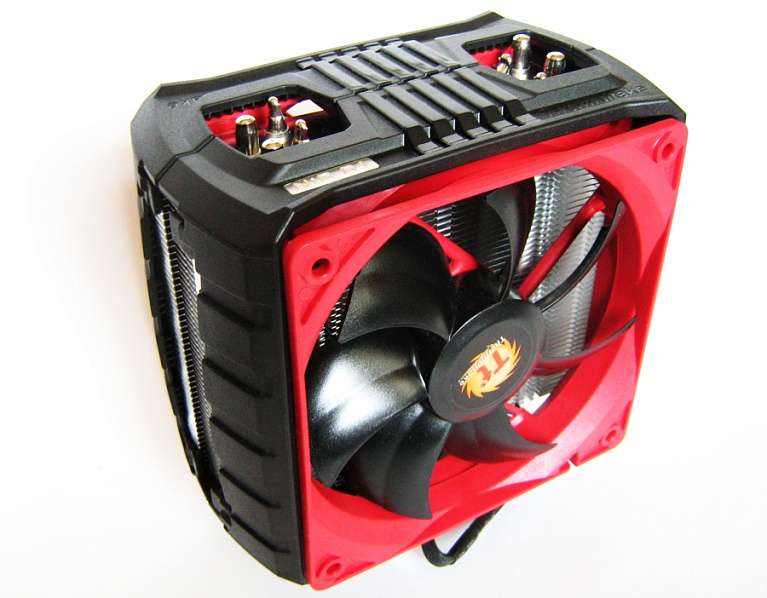
- Эффективная система охлаждения: Разгон увеличивает тепловыделение, поэтому необходимо обеспечить эффективное охлаждение процессора. Рассмотрите вариант использования башенного кулера или системы водяного охлаждения.
- Блок питания достаточной мощности: Разгон увеличивает энергопотребление, поэтому необходимо убедиться, что ваш блок питания имеет достаточный запас мощности.
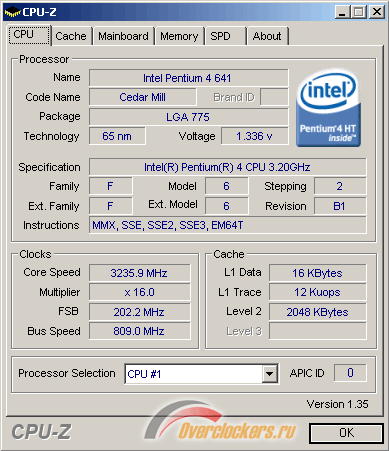
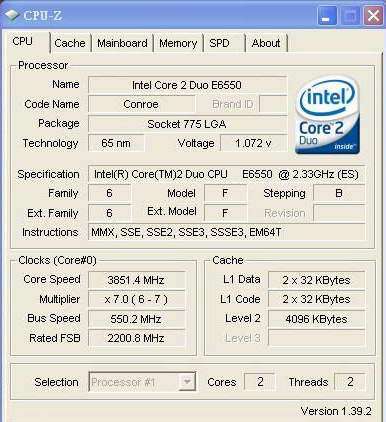
- Программное обеспечение для мониторинга: Используйте программы типа CPU-Z и HWMonitor для мониторинга температуры и частоты процессора.
Разгон процессора через BIOS
Разгон процессора Intel Core i3 через BIOS – это основной способ увеличения его производительности. Процесс может немного отличаться в зависимости от производителя материнской платы, но общие принципы остаются неизменными.
Основные шаги разгона
- Войдите в BIOS: Перезагрузите компьютер и нажмите клавишу, указанную на экране загрузки (обычно Del, F2, F12 или Esc).
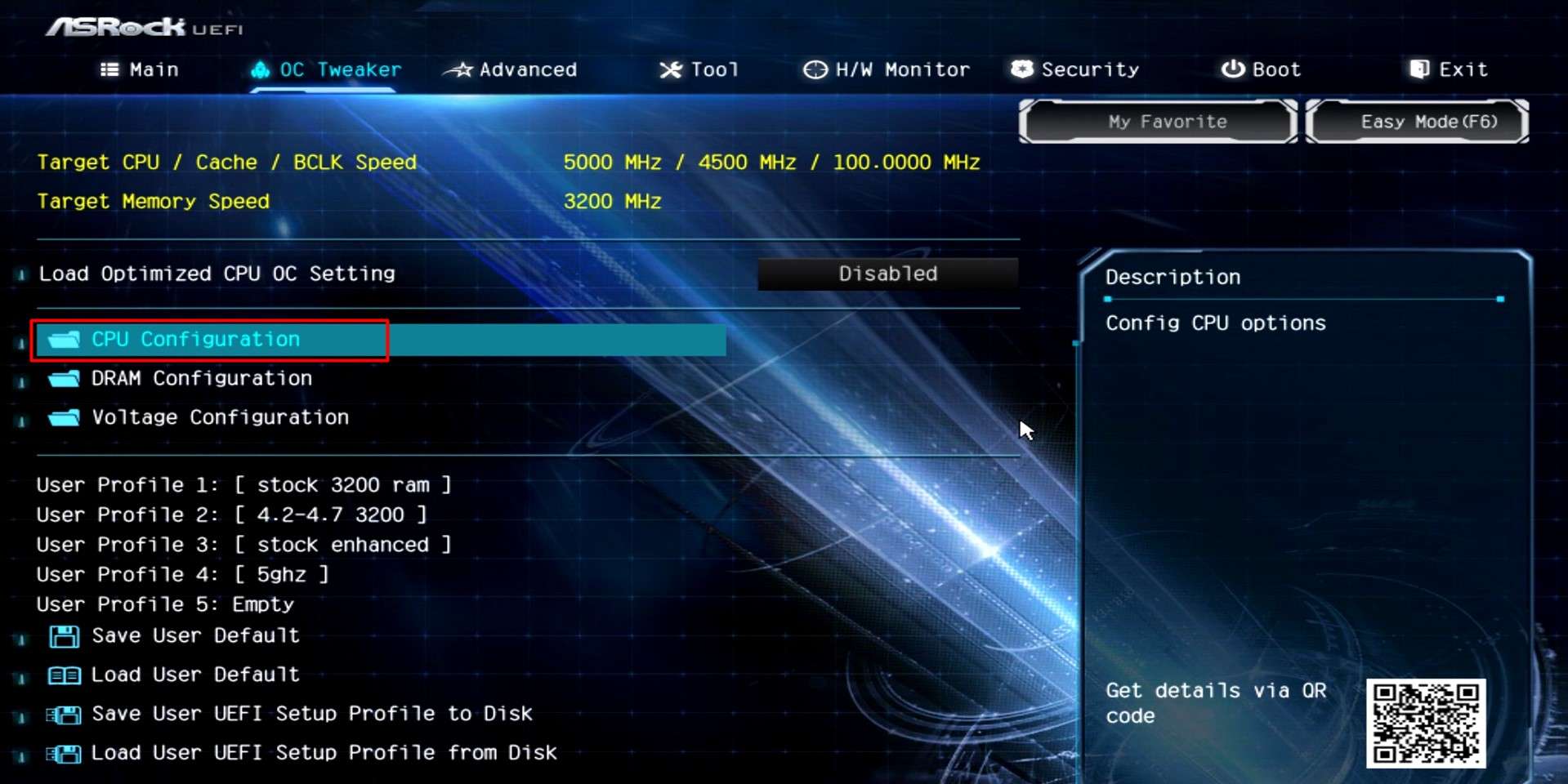
- Найдите настройки разгона: В BIOS найдите раздел, посвященный разгону. Он может называться «Overclocking», «Performance» или «Advanced CPU Configuration».
- Измените множитель (CPU Ratio): Увеличьте множитель процессора на один шаг и сохраните изменения.
- Измените базовую частоту (BCLK): Небольшое увеличение базовой частоты может дать дополнительный прирост производительности, но будьте осторожны, так как это может повлиять на другие компоненты системы.
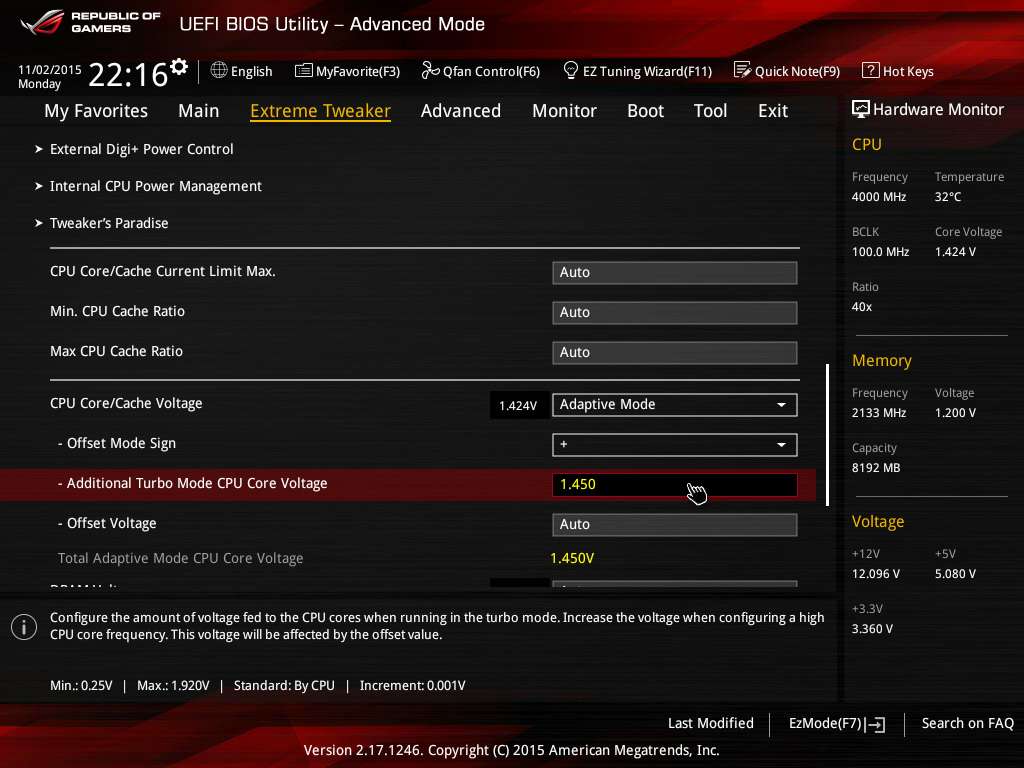
- Настройте напряжение (CPU Voltage): Увеличение напряжения может потребоваться для стабильной работы на повышенных частотах. Повышайте напряжение очень осторожно, небольшими шагами, чтобы избежать перегрева и повреждения процессора.
- Сохраните изменения и перезагрузите компьютер: Сохраните настройки BIOS и перезагрузите компьютер.
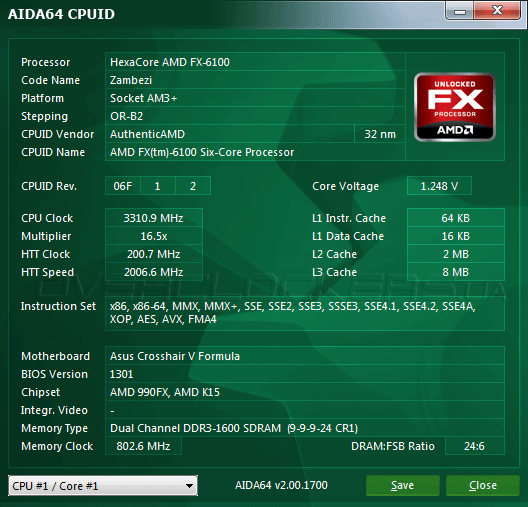
- Протестируйте стабильность: Используйте стресс-тесты (например, Prime95 или AIDA64) для проверки стабильности системы. Если система работает нестабильно, вернитесь в BIOS и снизьте частоту или увеличьте напряжение (осторожно!).
Важно: Помните, что разгон – это эксперимент. Начните с небольших изменений и постепенно увеличивайте частоту, постоянно контролируя температуру и стабильность системы. Не превышайте допустимые значения напряжения и температуры, указанные производителем процессора.
Сравнительная таблица систем охлаждения
| Тип охлаждения | Преимущества | Недостатки | Рекомендуется для |
|---|---|---|---|
| Боксовый кулер | Низкая цена, простота установки | Низкая эффективность, высокий уровень шума | Небольшого разгона или работы на штатных частотах |
| Башенный кулер | Высокая эффективность, низкий уровень шума | Более высокая цена, сложнее установка | Среднего и высокого разгона |
| Система водяного охлаждения | Максимальная эффективность, низкий уровень шума | Высокая цена, сложная установка | Экстремального разгона |
МОНИТОРИНГ И ТОНКАЯ НАСТРОЙКА
После успешного разгона важно постоянно мониторить состояние вашей системы. Используйте программы для мониторинга температуры процессора, частоты и напряжения. Это позволит вам вовремя заметить любые проблемы и предотвратить возможные повреждения.
РЕКОМЕНДАЦИИ ПО МОНИТОРИНГУ
– Температура процессора: Следите за тем, чтобы температура процессора не превышала допустимые значения, указанные производителем. Обычно это около 70-80 градусов Цельсия под нагрузкой.
– Стабильность системы: Регулярно запускайте стресс-тесты для проверки стабильности системы. Если вы заметили сбои или зависания, вернитесь к настройкам BIOS и немного снизьте частоту или увеличьте напряжение.
– Энергопотребление: Мониторьте энергопотребление системы, особенно при разгоне. Убедитесь, что ваш блок питания имеет достаточный запас мощности.
ВОЗМОЖНЫЕ ПРОБЛЕМЫ И РЕШЕНИЯ
Разгон процессора – это не всегда гладкий процесс. Иногда могут возникать проблемы, которые требуют решения. Важно знать, как правильно реагировать на эти проблемы, чтобы избежать негативных последствий.
ТИПИЧНЫЕ ПРОБЛЕМЫ ПРИ РАЗГОНЕ
– Нестабильность системы: Система может зависать, перезагружаться или выдавать ошибки. Это обычно связано с недостаточным напряжением или слишком высокой частотой.
– Перегрев процессора: Температура процессора может подниматься выше допустимых значений, что может привести к повреждению.
– Невозможность загрузки системы: Компьютер может не загружаться после изменения настроек BIOS.
РЕШЕНИЯ ПРОБЛЕМ
– Снижение частоты: Если система нестабильна, попробуйте немного снизить частоту процессора в BIOS.
– Увеличение напряжения: Если снижение частоты не помогает, попробуйте немного увеличить напряжение процессора, но будьте осторожны, чтобы не превысить допустимые значения.
– Улучшение охлаждения: Если процессор перегревается, убедитесь, что ваша система охлаждения работает эффективно; Рассмотрите вариант установки более мощного кулера или системы водяного охлаждения.
– Сброс настроек BIOS: Если компьютер не загружается после изменения настроек BIOS, попробуйте сбросить настройки BIOS к заводским значениям. Обычно это можно сделать, нажав кнопку сброса на материнской плате или вытащив батарейку CMOS на несколько минут.