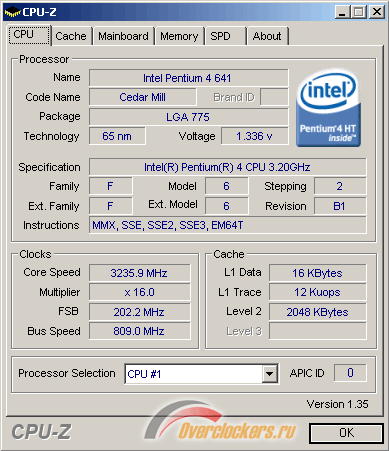
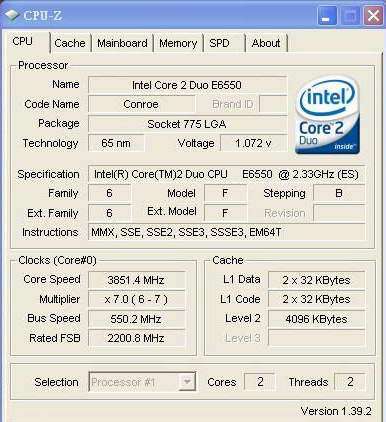
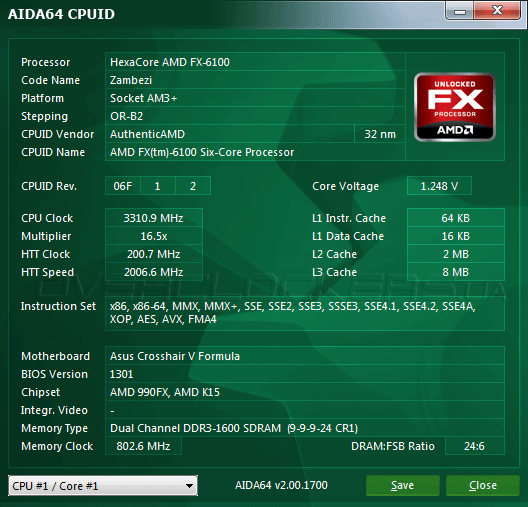
Разгон процессора – это захватывающий процесс, позволяющий выжать максимум производительности из вашего оборудования. Однако, прежде чем приступить к этому, необходимо осознавать потенциальные риски, такие как перегрев и нестабильность системы. Данная статья посвящена безопасному и эффективному разгону процессора, в частности, как разогнать процессор с помощью BIOS. Правильная подготовка и пошаговое выполнение инструкций позволят вам увеличить тактовую частоту и, соответственно, производительность вашего компьютера, но при этом важно соблюдать осторожность и следить за показателями температуры и напряжения.
Подготовка к разгону процессора
Перед тем, как разогнать процессор с помощью BIOS, необходимо выполнить несколько подготовительных шагов, чтобы обеспечить стабильность и безопасность процесса:
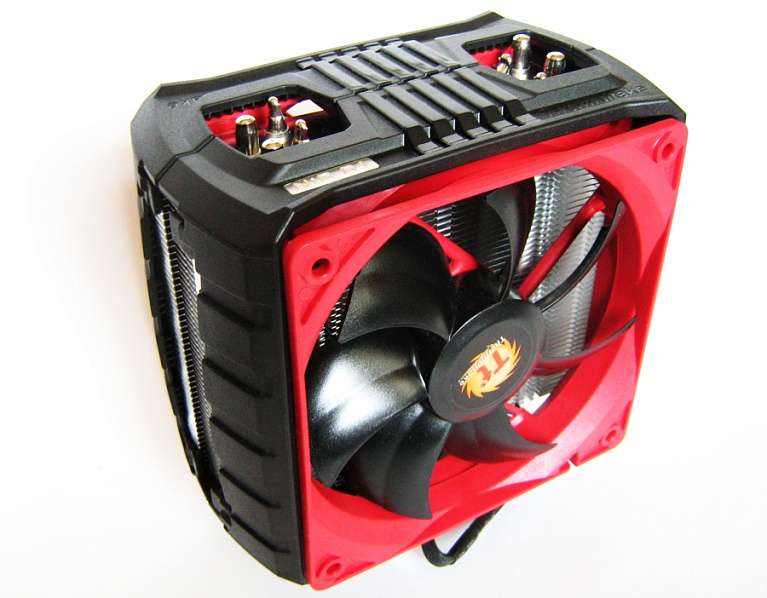
- Охлаждение: Убедитесь, что у вас установлена эффективная система охлаждения. Штатный кулер может не справиться с повышенной тепловой нагрузкой. Рекомендуется использовать башенные кулеры или системы жидкостного охлаждения.
- Материнская плата: Удостоверьтесь, что ваша материнская плата поддерживает разгон. Не все материнские платы обладают достаточными возможностями и стабильностью для разгона. Ищите модели с мощными системами питания процессора (VRM).
- Блок питания: Убедитесь, что ваш блок питания имеет достаточную мощность для питания разогнанного процессора и других компонентов системы. Рассчитайте требуемую мощность с запасом.
- Мониторинг: Установите программы для мониторинга температуры процессора (например, Core Temp, HWMonitor) и напряжения (например, HWMonitor). Это необходимо для отслеживания состояния системы во время разгона.
Разгон процессора через BIOS: Пошаговая инструкция
Теперь, когда вы подготовили все необходимое, можно приступить к самому процессу разгона. Помните, что интерфейс BIOS может отличаться в зависимости от производителя материнской платы, но основные принципы остаются одинаковыми.
Шаг 1: Вход в BIOS
Перезагрузите компьютер и во время загрузки нажмите клавишу, указанную производителем вашей материнской платы (обычно это Delete, F2, F12 или Esc). Появится интерфейс BIOS.
Шаг 2: Поиск настроек разгона
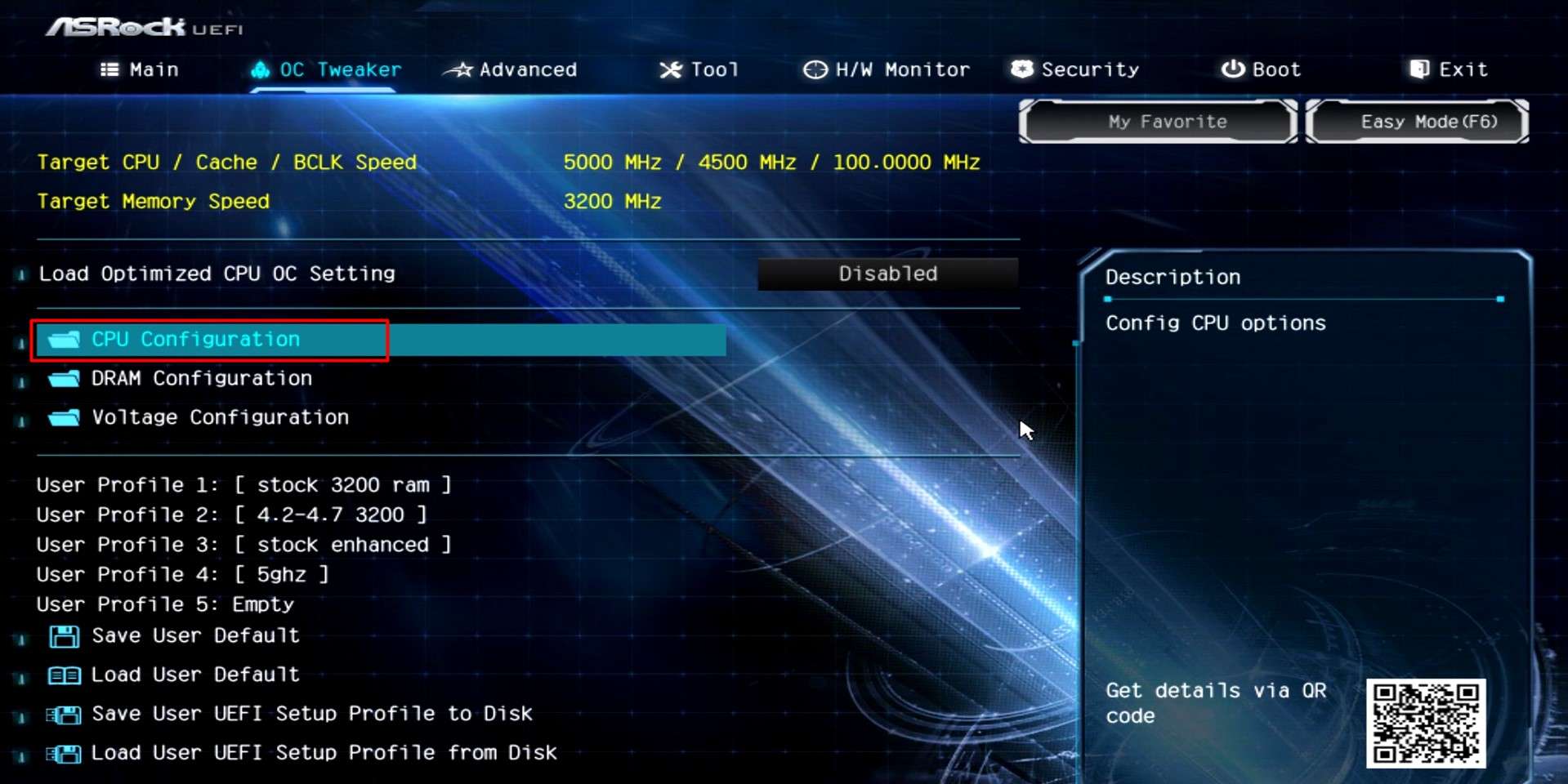
В BIOS найдите раздел, посвященный настройкам производительности или разгону. Он может называться «Overclocking», «Performance», «Advanced CPU Configuration» или как-то похоже. В этом разделе вы найдете параметры, связанные с частотой процессора, напряжением и другими настройками.
Шаг 3: Изменение множителя частоты
Найдите параметр «CPU Ratio» или «Multiplier». Увеличьте его на 1-2 единицы. Например, если ваш процессор имеет базовую частоту 3.5 ГГц и множитель 35, увеличьте множитель до 36 или 37. Сохраните изменения и перезагрузите компьютер. Проверьте стабильность системы с помощью стресс-тестов (например, Prime95, AIDA64).
Шаг 4: Регулировка напряжения (Vcore)
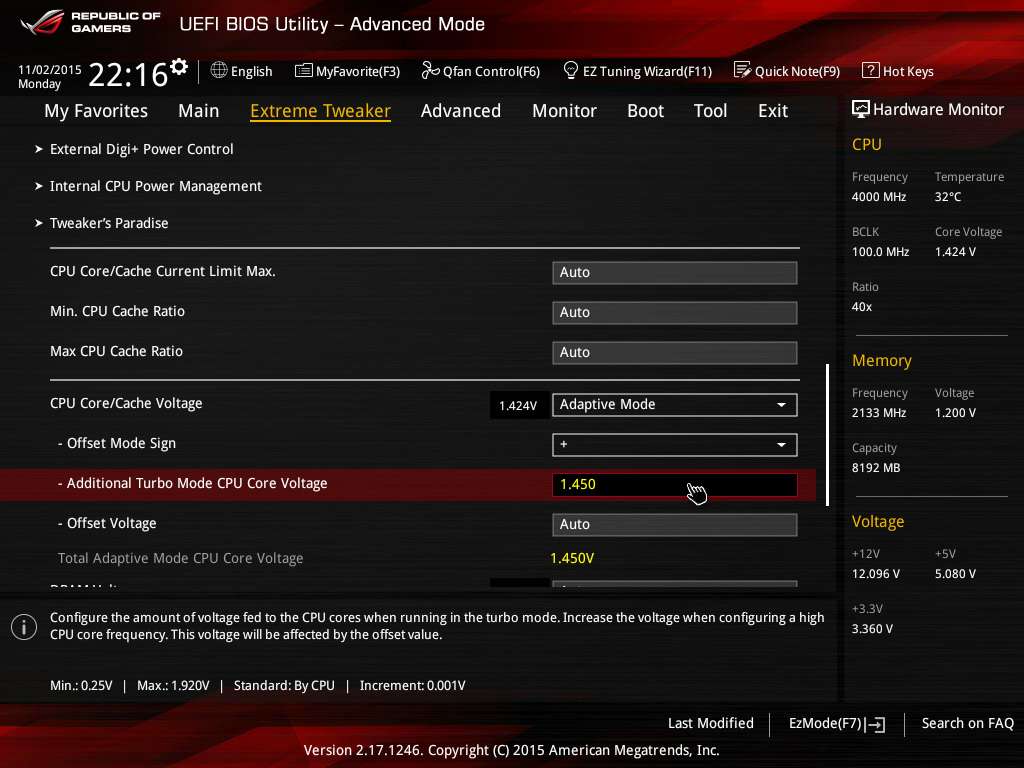
Если система стала нестабильной, попробуйте немного увеличить напряжение на процессоре (Vcore). Будьте очень осторожны с этим параметром, так как чрезмерное напряжение может повредить процессор. Увеличивайте напряжение небольшими шагами (например, 0;01V). Обязательно следите за температурой процессора. Максимально допустимая температура зависит от модели процессора, но обычно не рекомендуется превышать 80-85 градусов Цельсия.
Шаг 5: Тестирование стабильности
После каждого изменения множителя или напряжения необходимо тестировать стабильность системы с помощью стресс-тестов. Если система проходит тесты без ошибок и перегрева, можно продолжать увеличивать множитель; Если система выдает ошибки или перегревается, необходимо снизить множитель или напряжение.
Сравнительная таблица: Возможные проблемы и решения
| Проблема | Возможное решение |
|---|---|
| Компьютер не загружается после изменения настроек BIOS | Сбросьте настройки BIOS до заводских. Обычно это делается путем извлечения батарейки CMOS на материнской плате на несколько минут. |
| Система нестабильна (выдает ошибки, зависает) | Снизьте множитель частоты или увеличьте напряжение на процессоре (Vcore) небольшими шагами. |
| Процессор перегревается | Улучшите систему охлаждения, снизьте напряжение на процессоре или снизьте множитель частоты. |