Вот статья, оптимизированная под ваши требования:
Разгон процессора – это увлекательный способ получить дополнительную производительность от вашего компьютера, особенно если вы энтузиаст и хотите выжать максимум из своего железа. Материнская плата ASUS Z170-P предоставляет неплохие возможности для оверклокинга, позволяя пользователям настроить параметры работы процессора и достичь более высоких частот. Однако, перед тем, **как разогнать процессор на материнской плате ASUS Z170-P**, важно понимать риски и принять необходимые меры предосторожности, чтобы не повредить компоненты. Данная статья предоставит пошаговое руководство по безопасному разгону вашего процессора на этой материнской плате.
Подготовка к разгону
Прежде чем приступить к разгону, убедитесь, что у вас есть все необходимое:
- Совместимый процессор: Убедитесь, что ваш процессор поддерживает разгон. Обычно это процессоры с разблокированным множителем (например, серии «K» от Intel).
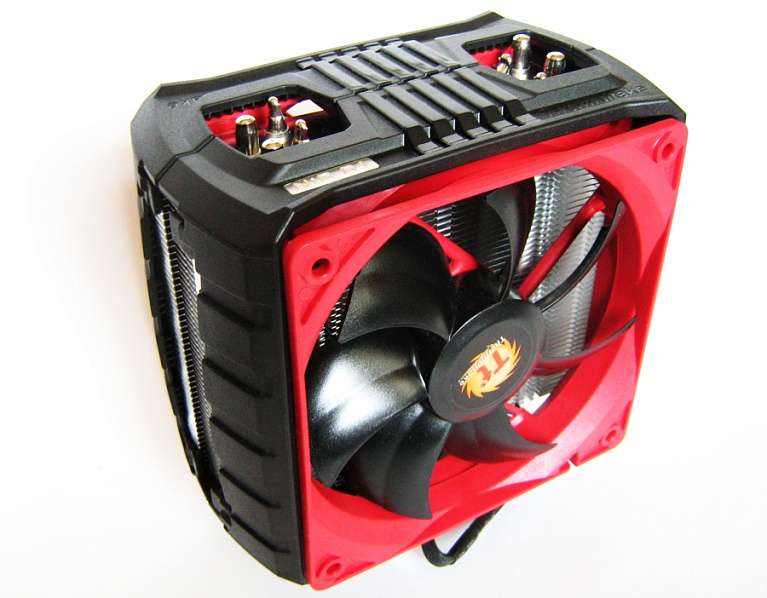
- Эффективная система охлаждения: Стандартный кулер может не справиться с повышенным тепловыделением при разгоне. Рассмотрите покупку башенного кулера или системы водяного охлаждения.
- Надежный блок питания: Разгон увеличивает потребление энергии, поэтому убедитесь, что ваш блок питания имеет достаточный запас мощности.
- Последняя версия BIOS: Обновите BIOS вашей материнской платы до последней версии, чтобы получить доступ ко всем функциям разгона и исправлениям ошибок.
Проверка стабильности системы
Перед началом разгона протестируйте стабильность вашей системы при стандартных настройках. Используйте программы стресс-тестирования, такие как Prime95 или AIDA64, чтобы проверить, что процессор и система охлаждения справляются с нагрузкой.
Разгон процессора через BIOS
Основной процесс разгона осуществляется через BIOS материнской платы. Вот общие шаги:
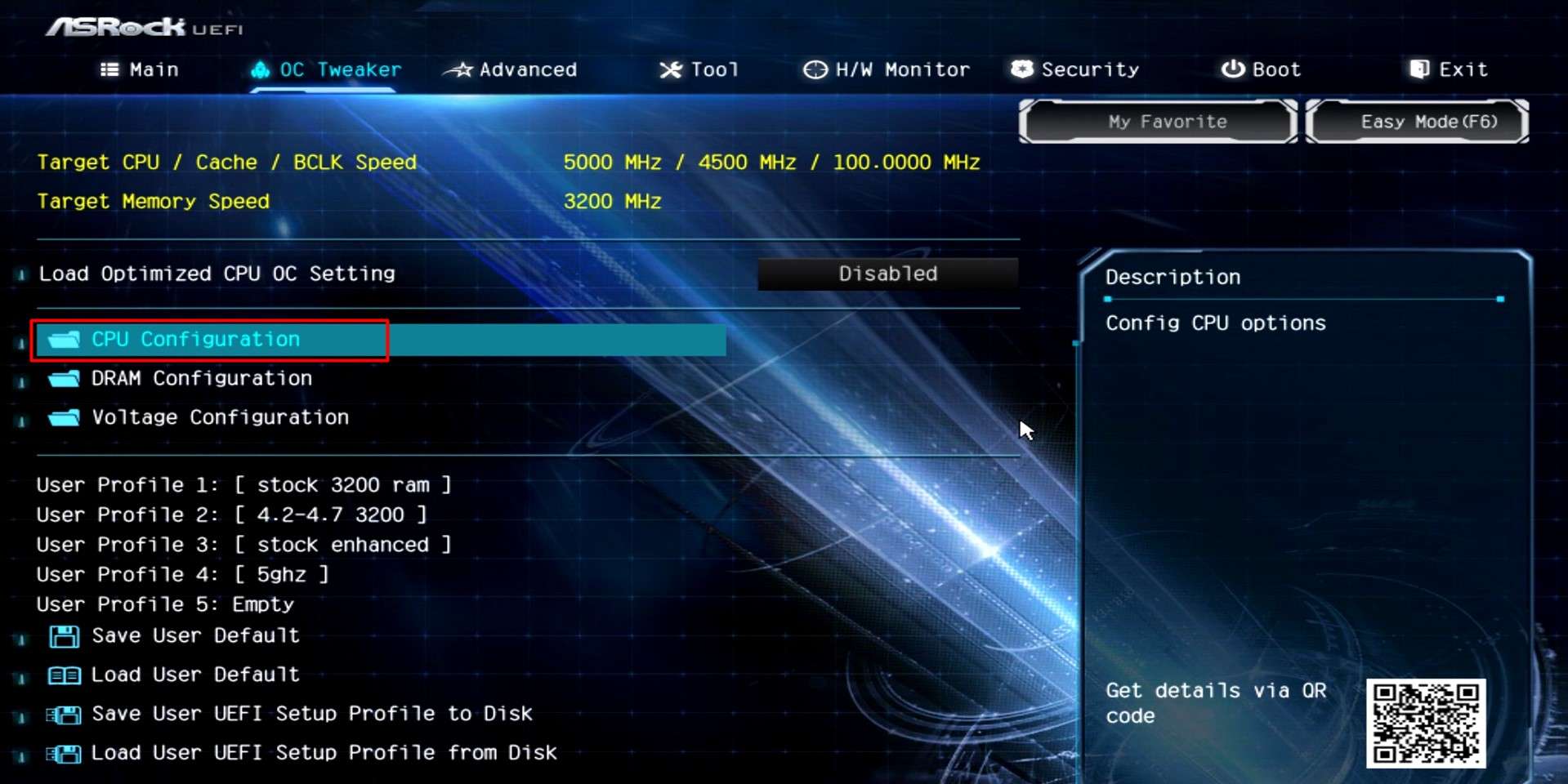
- Перезагрузите компьютер и войдите в BIOS. Обычно для этого нужно нажать клавишу Delete, F2 или другую клавишу при загрузке. Конкретная клавиша указана на экране загрузки.
- Найдите раздел, посвященный разгону. Этот раздел может называться «AI Tweaker», «Overclocking», «Performance» или подобным образом.
- Измените множитель процессора. Постепенно увеличивайте множитель процессора (например, с 35 до 36, 37 и т.д.). Каждое увеличение множителя увеличивает частоту процессора на 100 МГц (при базовой частоте 100 МГц).
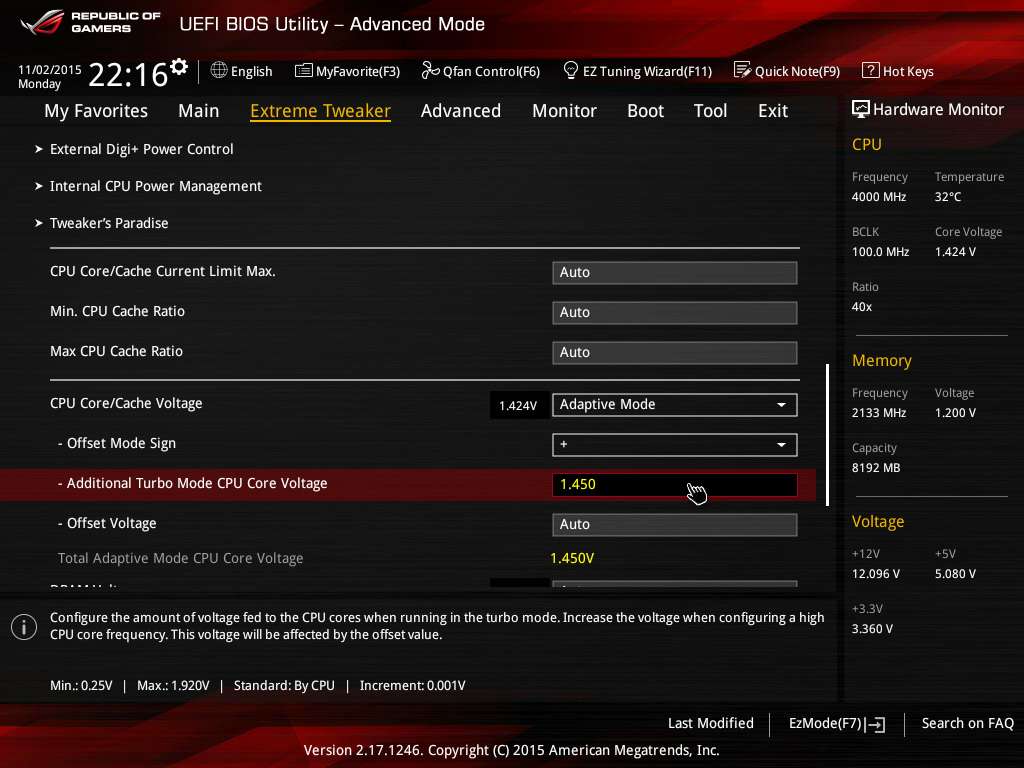
- Увеличьте напряжение процессора (Vcore). При повышении частоты процессору может потребоваться больше напряжения для стабильной работы. Увеличивайте напряжение очень осторожно, небольшими шагами (например, с 1.2V до 1.21V, 1.22V и т.д.). Слишком высокое напряжение может повредить процессор.
- Настройте другие параметры (по желанию). В BIOS также можно настроить другие параметры, такие как напряжение оперативной памяти, частоту оперативной памяти и т.д. Однако, для начала рекомендуется сосредоточиться на разгоне процессора.
- Сохраните изменения и перезагрузите компьютер.
- Протестируйте стабильность системы. После перезагрузки снова запустите программы стресс-тестирования и убедитесь, что система работает стабильно. Если система зависает или выдает ошибки, уменьшите множитель или увеличьте напряжение (осторожно!).
Примерные значения разгона и предостережения
Успешный разгон зависит от конкретного процессора, системы охлаждения и других факторов. Не существует универсальных настроек. Важно подходить к процессу разгона постепенно и внимательно следить за температурой процессора. Не допускайте превышения критической температуры, указанной в спецификациях вашего процессора.
Важно! Разгон процессора аннулирует гарантию на процессор и может привести к его повреждению. Вы действуете на свой страх и риск.
ДОПОЛНИТЕЛЬНЫЕ СОВЕТЫ И ТОНКОСТИ РАЗГОНА
После того как вы добились стабильной работы системы при определенной частоте и напряжении, можно попробовать оптимизировать настройки для достижения еще лучших результатов. Вот несколько советов:
– Настройка Load-Line Calibration (LLC): Эта настройка компенсирует падение напряжения (Vdroop) под нагрузкой. Более высокий уровень LLC обеспечивает более стабильное напряжение, но может увеличить нагрев. Экспериментируйте с разными уровнями LLC, чтобы найти оптимальный баланс.
– Мониторинг температуры: Используйте программы мониторинга, такие как HWMonitor или Core Temp, для отслеживания температуры процессора в режиме реального времени. Следите за тем, чтобы температура не превышала рекомендованные значения во время стресс-тестирования.
– Разгон оперативной памяти: Разгон оперативной памяти может повысить общую производительность системы. Убедитесь, что ваша оперативная память совместима с разгоном и настройте параметры в BIOS (частоту, тайминги, напряжение).
– Разгон BCLK: Помимо множителя, можно также разгонять базовую частоту (BCLK). Однако, это может повлиять на стабильность других компонентов системы, поэтому рекомендуется использовать этот метод с осторожностью.
РЕШЕНИЕ ПРОБЛЕМ ПРИ РАЗГОНЕ
Во время разгона вы можете столкнуться с различными проблемами. Вот несколько распространенных ситуаций и способы их решения:
– Система не загружается: Если после изменения настроек в BIOS система не загружается, попробуйте сбросить BIOS к заводским настройкам. Обычно для этого нужно извлечь батарейку CMOS из материнской платы на несколько минут.
– Система зависает или выдает ошибки: Если система зависает или выдает ошибки во время стресс-тестирования, уменьшите множитель или увеличьте напряжение (осторожно!). Также проверьте температуру процессора.
– Синий экран смерти (BSOD): Синий экран смерти обычно указывает на серьезную проблему со стабильностью системы. Запишите код ошибки и поищите информацию о нем в интернете.
АЛЬТЕРНАТИВНЫЕ МЕТОДЫ РАЗГОНА
Хотя разгон через BIOS является наиболее распространенным методом, существуют и другие способы разгона процессора на материнской плате ASUS Z170-P:
– ASUS AI Suite: Эта утилита позволяет разгонять процессор прямо из операционной системы Windows. Она предоставляет удобный интерфейс и автоматические профили разгона. Однако, разгон через AI Suite может быть менее стабильным, чем разгон через BIOS.
В конечном итоге, решение о том, **как разогнать процессор на материнской плате ASUS Z170-P**, остается за вами. Помните о рисках и принимайте необходимые меры предосторожности. Экспериментируйте с настройками, но всегда следите за температурой и стабильностью системы. Удачного разгона!