Вопрос о том‚ как проверить разгонялся ли процессор или нет‚ волнует многих пользователей‚ приобретающих компьютеры‚ особенно на вторичном рынке. Разгон процессора‚ хоть и может значительно повысить его производительность‚ зачастую приводит к сокращению срока его службы и нестабильной работе системы. Поэтому‚ умение определить‚ подвергался ли процессор разгону‚ является важным навыком для оценки его надежности и потенциальных проблем в будущем. Рассмотрим несколько способов‚ которые помогут вам в этом.
Способы проверки процессора на разгон
Существует несколько методов‚ позволяющих косвенно или напрямую определить‚ разгонялся ли процессор. Они варьируются от визуального осмотра до использования специализированного программного обеспечения.
Визуальный осмотр
Хотя визуальный осмотр не всегда дает однозначный ответ‚ он может предоставить некоторые подсказки:
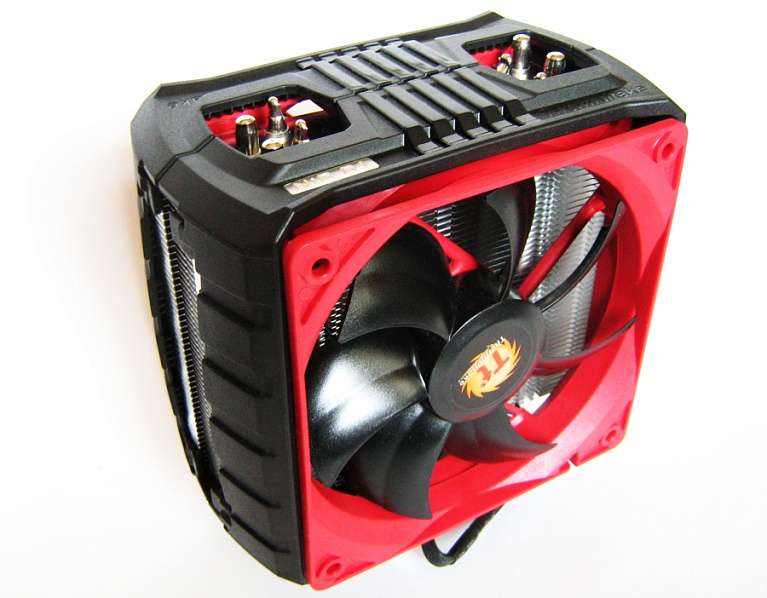
- Состояние системы охлаждения: Обратите внимание на систему охлаждения. Если установлена мощная‚ нестандартная система (например‚ жидкостное охлаждение)‚ это может косвенно указывать на то‚ что процессор подвергался разгону‚ так как стандартной системы охлаждения может быть недостаточно для отвода тепла.
- Термопаста: Осмотрите процессор на наличие остатков термопасты. Неаккуратное нанесение термопасты‚ особенно следы на сокете материнской платы‚ могут говорить о том‚ что процессор неоднократно снимался и устанавливался‚ что часто происходит при экспериментах с разгоном.
Программные методы
Более надежные методы определения разгона связаны с использованием программного обеспечения:
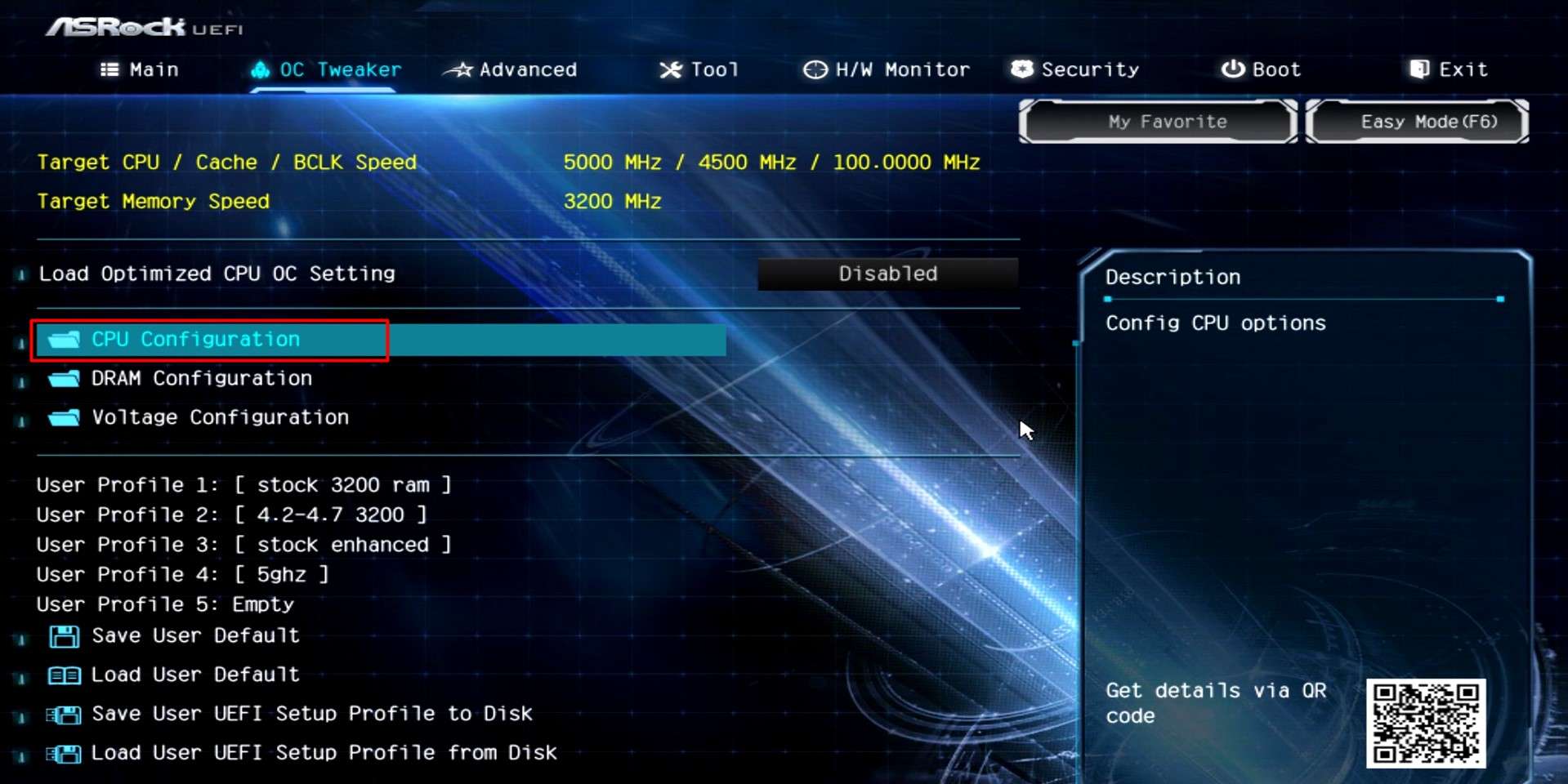
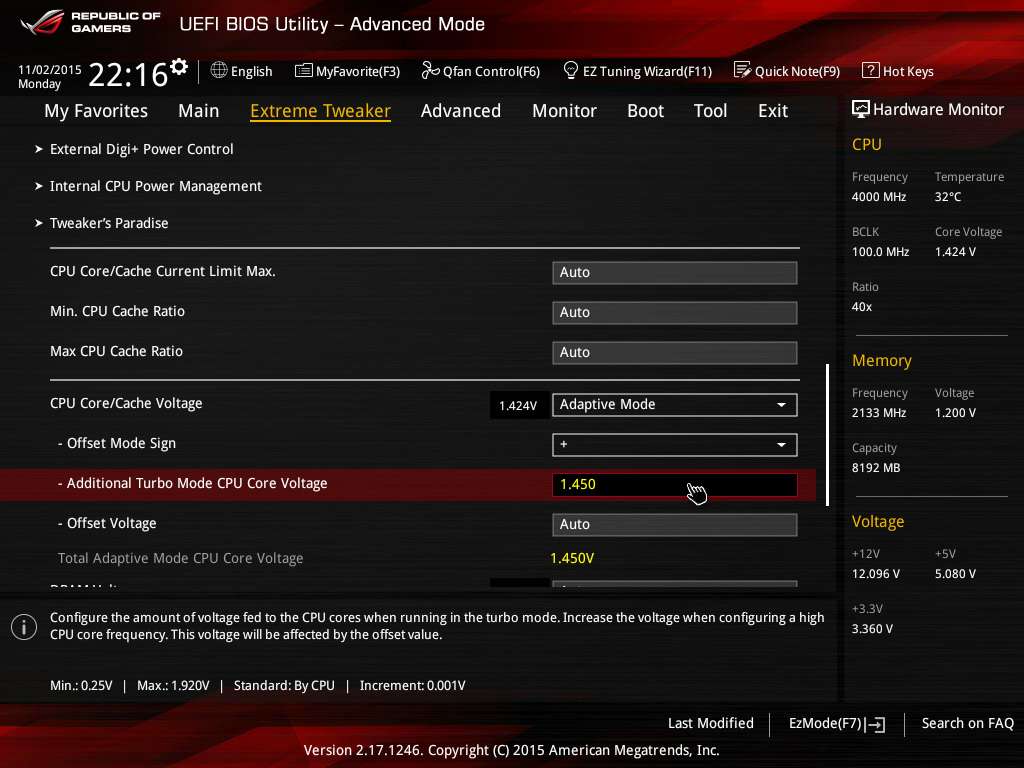
- BIOS/UEFI: Зайдите в BIOS/UEFI материнской платы. Здесь можно увидеть текущие настройки частоты процессора‚ напряжения и множителя. Сравните эти значения со спецификациями процессора‚ указанными на сайте производителя (например‚ Intel ARK или AMD). Если значения выше‚ чем стандартные‚ процессор‚ скорее всего‚ разгонялся.
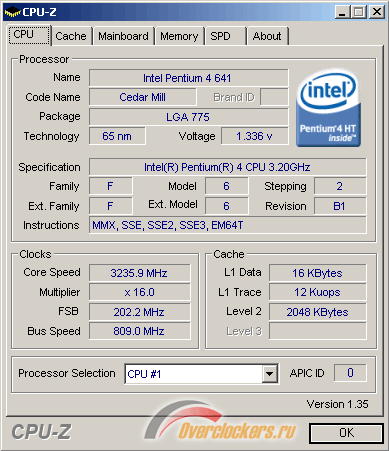
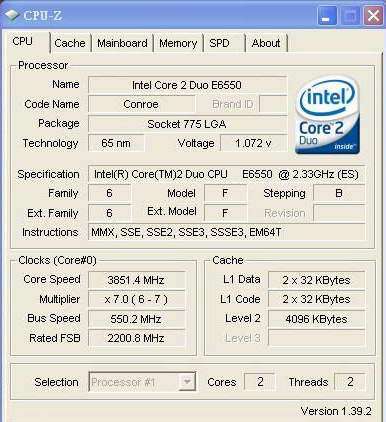
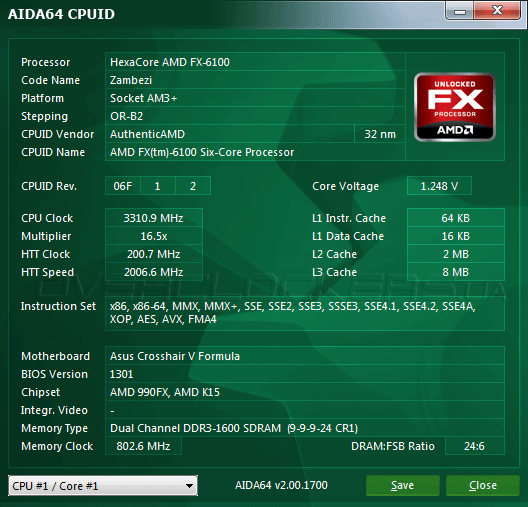
- Специализированное ПО: Используйте программы‚ такие как CPU-Z‚ HWMonitor или AIDA64. Эти программы отображают информацию о процессоре‚ включая текущую и максимальную частоту‚ напряжение‚ температуру и другие параметры. Сравните полученные данные со спецификациями процессора. Также обратите внимание на максимальную температуру процессора под нагрузкой. Слишком высокая температура (например‚ выше 80-90 градусов Цельсия) может указывать на то‚ что процессор разгонялся и‚ возможно‚ плохо охлаждался.
В таблице ниже приведен пример сравнения характеристик процессора в стоке и после разгона:
| Характеристика | Стандартные значения | Значения после разгона |
|---|---|---|
| Базовая частота | 3.5 GHz | 4.5 GHz |
| Напряжение | 1.2V | 1.35V |
| Максимальная температура | 70°C | 85°C |
Последствия разгона
Важно понимать‚ что разгон процессора‚ хоть и увеличивает его производительность‚ может негативно сказаться на его долговечности и стабильности работы системы. Повышенная температура и напряжение приводят к деградации кристалла процессора‚ что со временем может привести к его выходу из строя. Кроме того‚ разгон может вызвать нестабильную работу системы‚ проявляющуюся в зависаниях‚ вылетах программ и синих экранах смерти (BSOD).
Поэтому‚ если вы обнаружили признаки разгона процессора‚ стоит внимательно оценить риски и потенциальные последствия. Если компьютер приобретается на вторичном рынке‚ стоит запросить у продавца информацию о том‚ проводился ли разгон‚ и какие методы охлаждения использовались. Если разгон проводился‚ и вы видите признаки нестабильной работы системы‚ возможно‚ стоит рассмотреть альтернативные варианты.
ПРОВЕРКА СТАБИЛЬНОСТИ ПОСЛЕ РАЗГОНА
Даже если продавец утверждает‚ что разгон был «безопасным» и «стабильным»‚ не лишним будет самостоятельно проверить стабильность работы процессора. Для этого можно использовать стресс-тесты‚ такие как Prime95‚ AIDA64 System Stability Test‚ или IntelBurnTest. Эти программы создают максимальную нагрузку на процессор‚ позволяя выявить возможные проблемы‚ связанные с нестабильностью частоты или перегревом.
– Prime95: Этот тест особенно эффективен для выявления ошибок‚ связанных с нестабильной работой памяти или процессора под нагрузкой. Запустите его на несколько часов и следите за температурой процессора и стабильностью системы.
– AIDA64 System Stability Test: Этот тест предоставляет более широкий набор инструментов для мониторинга системы и позволяет выявить проблемы‚ связанные с нестабильностью различных компонентов‚ включая процессор‚ память и видеокарту.
Во время стресс-теста внимательно следите за температурой процессора. Если она превышает критические значения (обычно около 80-90 градусов Цельсия)‚ это указывает на проблемы с охлаждением и нестабильность системы. В этом случае необходимо либо улучшить систему охлаждения‚ либо снизить частоту процессора до стабильных значений.
Итак‚ вопрос о том‚ как проверить разгонялся ли процессор или нет‚ требует комплексного подхода. Используя комбинацию визуального осмотра‚ программных методов и стресс-тестов‚ можно получить достаточно информации для оценки состояния процессора и принять обоснованное решение о его покупке или дальнейшей эксплуатации. Помните‚ что стабильность и долговечность важнее‚ чем кратковременный прирост производительности‚ полученный за счет разгона.