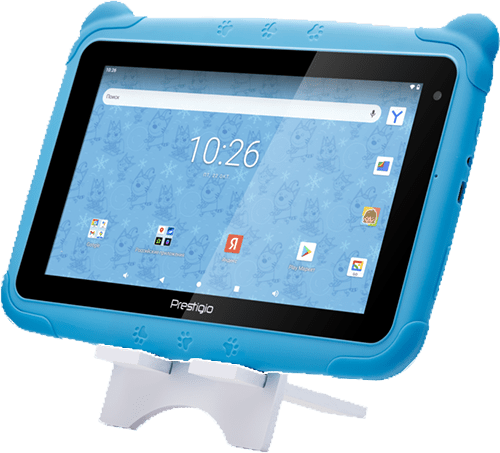
Современные планшеты стали незаменимыми помощниками в повседневной жизни, предлагая широкий спектр возможностей от работы и развлечений до общения и обучения. Однако, не все пользователи знают, что планшет можно использовать не только как самостоятельное устройство, но и как обычную флешку для переноса файлов между компьютером и другими устройствами. Подключение планшета в режиме флешки открывает дополнительные возможности для удобного обмена данными, упрощая работу с документами, фотографиями и видео. Этот способ особенно полезен, когда нет доступа к облачным хранилищам или другим способам передачи файлов.
Подготовка к подключению
Перед тем, как подключить планшет как флешка, убедитесь, что у вас есть все необходимое:
- USB-кабель: Обычно он идет в комплекте с планшетом. Убедитесь, что кабель исправен и не имеет повреждений.
- Компьютер: С установленной операционной системой (Windows, macOS, Linux).
- Планшет: С достаточным уровнем заряда батареи.
Пошаговая инструкция
Процесс подключения планшета как флешки довольно прост. Следуйте этим шагам:
- Подключите один конец USB-кабеля к планшету.
- Подключите другой конец USB-кабеля к компьютеру.
- На планшете может появиться уведомление о подключении по USB. Выберите режим «Передача файлов» или «MTP» (Media Transfer Protocol). Название может отличаться в зависимости от модели и версии Android.
- Если уведомление не появилось, откройте настройки планшета, найдите раздел «Подключения» или «USB» и выберите нужный режим.
- На компьютере планшет должен определиться как съемный диск. Откройте его и вы сможете переносить файлы в обе стороны.
Возможные проблемы и решения
Иногда могут возникать проблемы при подключении планшета в режиме флешки:
- Компьютер не видит планшет:
- Проверьте USB-кабель на исправность.
- Попробуйте подключить к другому USB-порту на компьютере.
- Установите драйверы для планшета (обычно устанавливаются автоматически, но иногда требуется установить их вручную с сайта производителя).
- Перезагрузите компьютер и планшет.
- Не удается скопировать файлы:
- Убедитесь, что на планшете достаточно свободного места.
- Проверьте, не заблокирован ли доступ к файлам.
- Попробуйте скопировать файлы меньшего размера.
Сравнительная таблица режимов подключения USB
Различные режимы подключения USB предлагают разные возможности. Вот небольшая сравнительная таблица:
| Режим | Описание | Преимущества | Недостатки |
|---|---|---|---|
| MTP (Media Transfer Protocol) | Предназначен для передачи мультимедийных файлов (фото, видео, музыка). | Удобен для работы с медиафайлами. Не требует установки дополнительных драйверов на компьютер. | Может быть медленнее, чем другие режимы. |
| PTP (Picture Transfer Protocol) | Предназначен для передачи только фотографий. | Прост в использовании для передачи фотографий. | Ограничен только передачей фотографий. |
| USB-накопитель (Mass Storage) | Планшет определяется как обычный съемный диск. | Быстрая передача файлов. | Требует безопасного извлечения устройства. Этот режим устарел и редко используется в современных планшетах. |
| RNDIS (Remote Network Driver Interface Specification) | Позволяет использовать планшет в качестве USB-модема. | Позволяет подключить компьютер к интернету через мобильную сеть планшета. | Требует установки драйверов. |