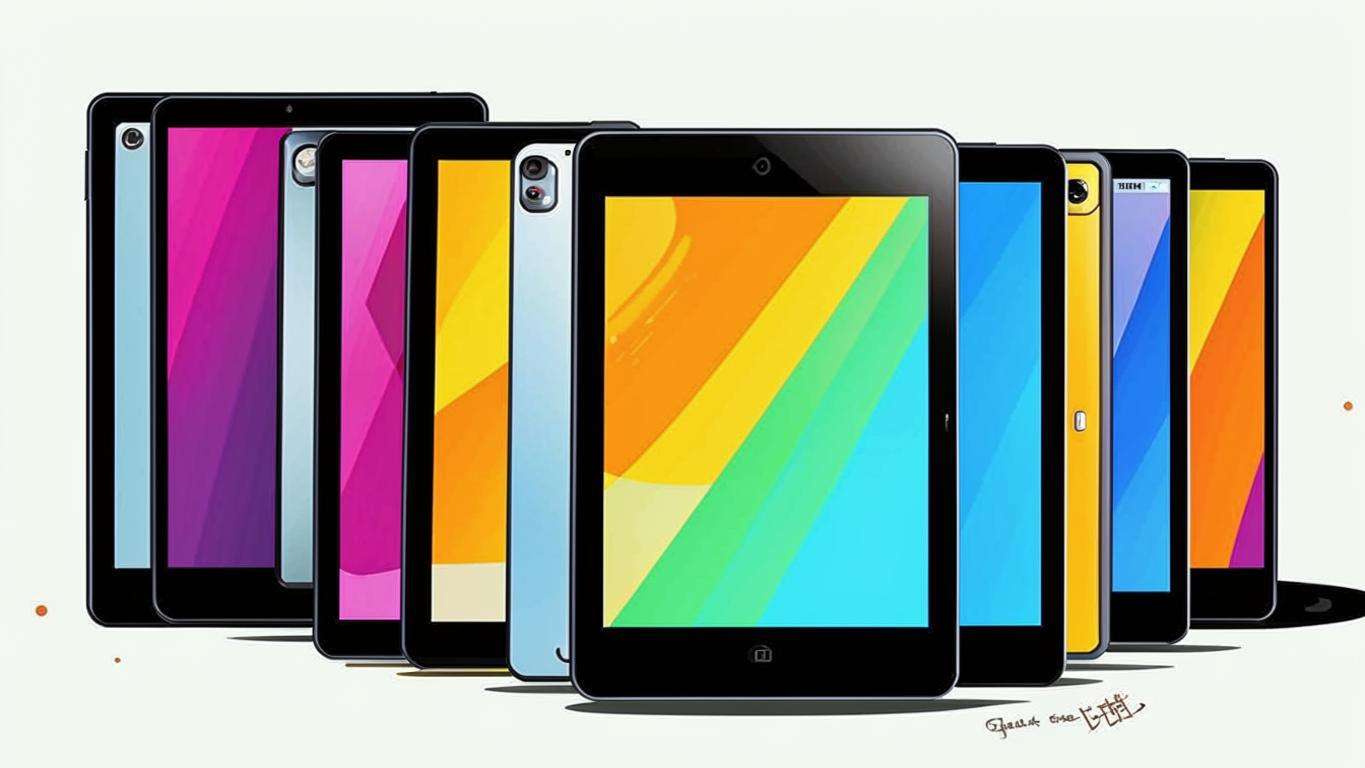
Подключение планшета к компьютеру открывает перед пользователем множество новых возможностей‚ расширяя горизонты творчества и повышая продуктивность работы. Будь то графический планшет для рисования или обычный планшет Android для использования в качестве второго экрана‚ процесс подключения‚ как правило‚ прост‚ но требует понимания некоторых нюансов. В этой статье мы подробно рассмотрим различные способы подключения планшета к компьютеру‚ обсудим необходимые драйверы и программное обеспечение‚ а также рассмотрим преимущества и недостатки каждого метода‚ если это необходимо. Итак‚ давайте разберемся‚ как подключить планшет к компьютеру!
Способы подключения планшета к компьютеру
Существует несколько способов подключения планшета к компьютеру‚ каждый из которых имеет свои особенности:
- USB-соединение: Самый распространенный и надежный способ. Обеспечивает стабильное соединение и часто позволяет заряжать планшет одновременно.
- Wi-Fi: Беспроводной способ‚ требующий установки специального программного обеспечения на компьютер и планшет. Удобен для работы на расстоянии‚ но может быть менее стабильным‚ чем USB.
- Bluetooth: Еще один беспроводной способ‚ подходящий для планшетов с поддержкой Bluetooth. Аналогично Wi-Fi‚ требует установки дополнительного ПО.
Подключение через USB
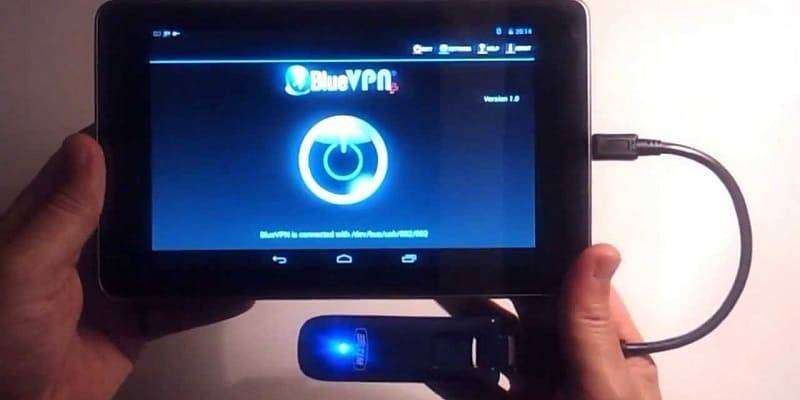
Подключение через USB – самый простой и быстрый способ. Для этого вам понадобится USB-кабель‚ совместимый с вашим планшетом и компьютером.
- Подключите один конец кабеля к планшету‚ а другой – к USB-порту компьютера.
- В большинстве случаев компьютер автоматически обнаружит планшет и установит необходимые драйверы.
- Если драйверы не установились автоматически‚ их можно скачать с сайта производителя планшета.
Подключение через Wi-Fi
Для подключения планшета к компьютеру через Wi-Fi потребуется установка специального программного обеспечения. Например‚ для использования планшета Android в качестве второго экрана можно использовать приложения вроде Spacedesk или Duet Display.
- Скачайте и установите соответствующее приложение на компьютер и планшет.
- Убедитесь‚ что оба устройства подключены к одной и той же Wi-Fi сети.
- Следуйте инструкциям приложения для установления соединения.
Сравнение способов подключения
| Способ подключения | Преимущества | Недостатки |
|---|---|---|
| USB | Стабильное соединение‚ зарядка планшета | Требуется кабель |
| Wi-Fi | Беспроводное соединение | Менее стабильное соединение‚ требуеться установка ПО |
| Bluetooth | Беспроводное соединение | Менее стабильное соединение‚ требуется установка ПО‚ не все планшеты поддерживают |
Устранение неполадок
Иногда при подключении планшета к компьютеру могут возникнуть проблемы. Вот несколько распространенных ошибок и способов их решения:
- Компьютер не видит планшет: Проверьте подключение кабеля‚ попробуйте другой USB-порт‚ перезагрузите компьютер и планшет.
- Не устанавливаются драйверы: Скачайте драйверы с сайта производителя планшета и установите их вручную.
- Медленная работа: Закройте ненужные приложения на планшете и компьютере.
Теперь‚ когда мы рассмотрели основные способы подключения планшета к компьютеру и возможные проблемы‚ давайте углубимся в некоторые продвинутые сценарии использования и дадим несколько советов по оптимизации работы.
РАСШИРЕННЫЕ ВОЗМОЖНОСТИ И ОПТИМИЗАЦИЯ
После успешного подключения планшета к компьютеру‚ вы можете использовать его для различных задач‚ от графического дизайна до повышения продуктивности работы. Вот несколько примеров:
– Графический дизайн: Используйте планшет как графический планшет для рисования‚ редактирования фотографий и создания иллюстраций.
– Второй экран: Расширьте рабочее пространство‚ используя планшет в качестве второго монитора для отображения дополнительных приложений или инструментов.
– Презентации: Управляйте презентациями на компьютере с помощью планшета.
– Удаленное управление: Используйте планшет для удаленного управления компьютером.
СОВЕТЫ ПО ОПТИМИЗАЦИИ РАБОТЫ
Чтобы получить максимальную отдачу от подключения планшета к компьютеру‚ следует учитывать несколько факторов:
– Обновление драйверов: Регулярно обновляйте драйверы планшета и компьютера для обеспечения оптимальной совместимости и производительности.
– Закрытие ненужных приложений: Закрывайте приложения‚ которые не используете‚ чтобы освободить ресурсы и улучшить производительность.
– Настройка разрешения: Настройте разрешение экрана планшета в соответствии с вашими потребностями. Более высокое разрешение обеспечивает более четкое изображение‚ но может снизить производительность.
– Выбор правильного кабеля: Используйте качественный USB-кабель для обеспечения стабильного соединения и быстрой передачи данных.
АЛЬТЕРНАТИВНЫЕ ВАРИАНТЫ ПОДКЛЮЧЕНИЯ
Помимо описанных выше способов‚ существуют и другие‚ менее распространенные‚ варианты подключения планшета к компьютеру. Один из таких вариантов – использование технологии Miracast‚ которая позволяет беспроводным способом передавать изображение с планшета на компьютер‚ поддерживающий эту технологию. Этот способ подключения может быть полезен‚ если вам нужно отобразить контент с планшета на большом экране‚ подключенном к компьютеру.
Таким образом‚ как подключить планшет к компьютеру – это задача‚ имеющая множество решений‚ адаптированных под различные нужды и устройства. Выбор оптимального способа зависит от ваших конкретных потребностей и возможностей вашего оборудования. Экспериментируйте с различными методами‚ чтобы найти тот‚ который лучше всего подходит для вас.