Многие геймеры испытывают ностальгию по классическим стратегиям, и игра «Казаки» занимает особое место в этом пантеоне․ Если вы хотите вновь окунуться в мир масштабных сражений и тактических маневров, то эта статья подскажет, как установить казаки на ноутбук․ Процесс этот, вопреки распространенному мнению, довольно прост и не требует специальных навыков․ Мы разберем несколько способов, которые позволят вам насладиться любимой игрой на вашем портативном компьютере․
Подготовка к установке
Перед тем, как установить казаки на ноутбук, необходимо убедиться, что ваш ноутбук соответствует минимальным системным требованиям игры․ Хотя «Казаки» ౼ игра не самая требовательная, особенно если речь идет о первой части, все же стоит проверить наличие достаточного места на жестком диске и соответствие версии операционной системы․
Проверка системных требований
Необходимо проверить:
- Объем свободной памяти на жестком диске (не менее 500 МБ)․
- Совместимость операционной системы (Windows XP или выше)․
- Наличие установленной DirectX․
Способы установки игры «Казаки»
Существует несколько способов установки «Казаков» на ноутбук․ Рассмотрим наиболее распространенные и удобные․
- Установка с диска․ Если у вас есть оригинальный диск с игрой, просто вставьте его в дисковод и следуйте инструкциям установщика․
- Скачивание цифровой версии․ Многие сайты предлагают скачать цифровую версию игры․ Убедитесь, что скачиваете игру с надежного источника, чтобы избежать заражения вирусами․
- Использование GOG․com․ GOG․com – это платформа, специализирующаяся на продаже старых игр, адаптированных для современных операционных систем․ Установка с GOG․com обычно самая простая․
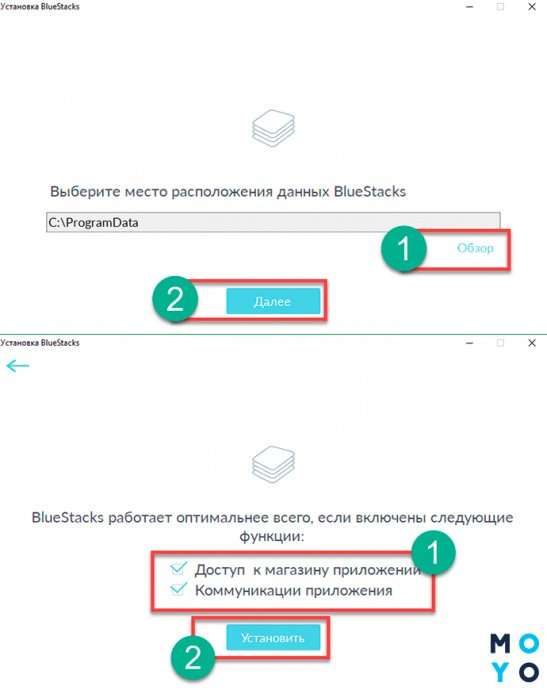
При выборе цифровой версии, обязательно убедитесь в наличии лицензии, чтобы избежать проблем с авторскими правами․ Многие пиратские версии содержат вирусы, что может привести к серьезным проблемам с вашим ноутбуком․ В середине этого процесса вы должны следовать инструкциям установщика․
Решение возможных проблем
Иногда при установке «Казаков» на ноутбук могут возникать проблемы․ Вот некоторые из них и способы их решения:
| Проблема | Решение |
|---|---|
| Игра не запускается | Установите DirectX, обновите драйвера видеокарты, запустите игру в режиме совместимости․ |
| Ошибка при установке | Проверьте целостность дистрибутива, отключите антивирус, перезагрузите компьютер․ |
НАСТРОЙКА ГРАФИКИ И СОВМЕСТИМОСТИ
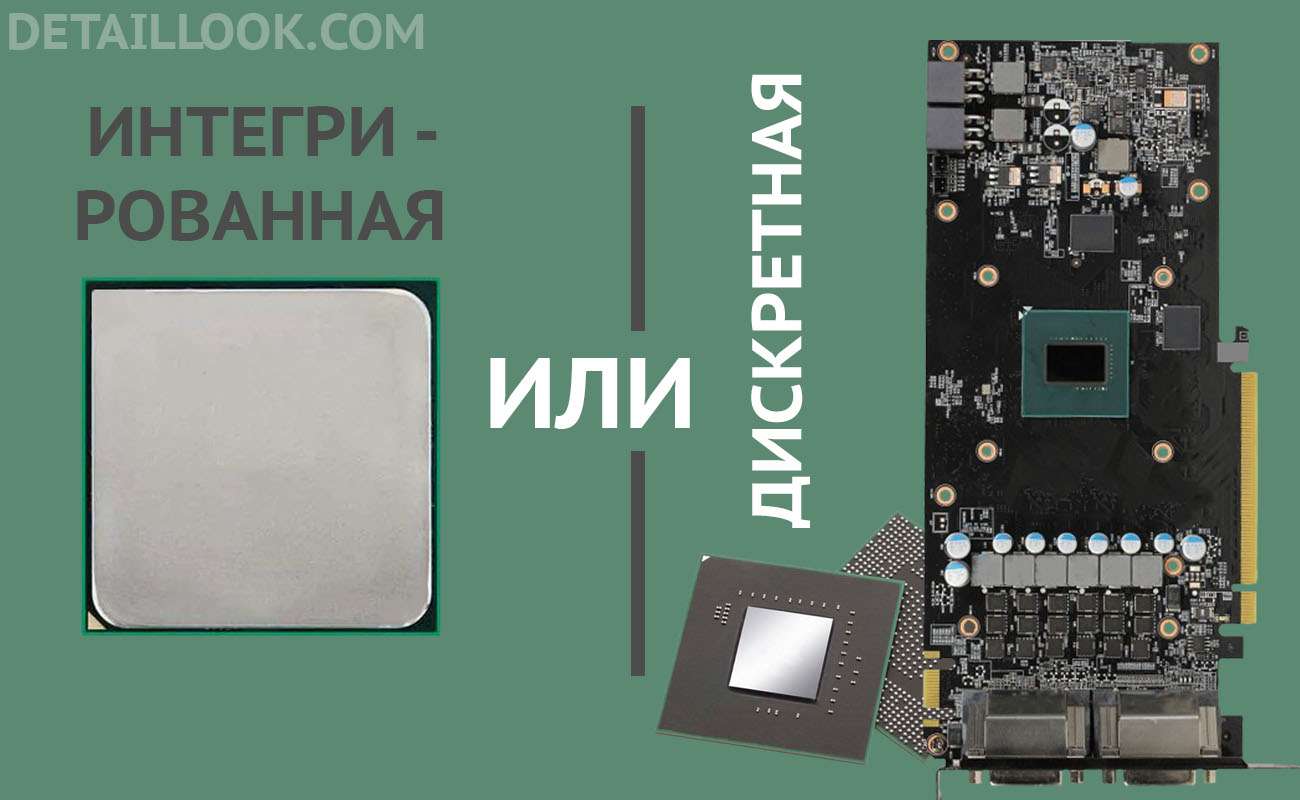
После успешной установки игры «Казаки» на ваш ноутбук, возможно, потребуется дополнительная настройка графики и совместимости, чтобы обеспечить наилучшую производительность и избежать визуальных артефактов․ Особенно это актуально для более новых ноутбуков с современными видеокартами․
НАСТРОЙКА ГРАФИЧЕСКИХ ПАРАМЕТРОВ
В настройках игры (обычно доступных через главное меню) вы можете изменить разрешение экрана, уровень детализации текстур и другие графические параметры․ Экспериментируйте с различными настройками, чтобы найти оптимальный баланс между качеством изображения и производительностью․ Для старых ноутбуков может потребоваться снижение графических настроек для плавной игры․
РЕЖИМ СОВМЕСТИМОСТИ
Если игра работает нестабильно или возникают графические ошибки, попробуйте запустить ее в режиме совместимости с более старой версией Windows․ Для этого щелкните правой кнопкой мыши по ярлыку игры, выберите «Свойства», перейдите на вкладку «Совместимость» и установите флажок «Запускать эту программу в режиме совместимости с:» и выберите подходящую версию Windows (например, Windows XP или Windows 98)․
УСТАНОВКА ДОПОЛНИТЕЛЬНЫХ МОДОВ И ДОПОЛНЕНИЙ
Для расширения игрового опыта и добавления новых возможностей, вы можете установить различные моды и дополнения для «Казаков»․ Существуют моды, добавляющие новые юниты, карты, нации и даже изменяющие геймплей․ Прежде чем устанавливать какие-либо моды, убедитесь, что они совместимы с вашей версией игры и скачивайте их только с надежных источников․
– Внимательно читайте инструкции по установке модов․
– Сделайте резервную копию оригинальных файлов игры перед установкой модов․
– Проверяйте моды на совместимость с вашей версией игры․
Как установить казаки на ноутбук (продолжение)
ДАЛЬНЕЙШАЯ НАСТРОЙКА И ОПТИМИЗАЦИЯ
После того, как вы успешно установили и настроили игру «Казаки» на своем ноутбуке, можно приступить к дальнейшей оптимизации для достижения максимальной производительности и комфорта при игре․ Несколько дополнительных советов и рекомендаций помогут вам в этом․
ОБНОВЛЕНИЕ ДРАЙВЕРОВ
Устаревшие драйвера видеокарты могут быть причиной проблем с производительностью․ Регулярно проверяйте наличие обновлений для драйверов вашей видеокарты и устанавливайте их с официального сайта производителя (NVIDIA, AMD, Intel)․ Обновленные драйвера могут значительно улучшить производительность и стабильность игры․
НАСТРОЙКА ЭЛЕКТРОПИТАНИЯ
Ноутбуки часто работают в режиме энергосбережения для продления времени работы от батареи․ Однако, для игр это может привести к снижению производительности․ Убедитесь, что в настройках электропитания выбран режим «Высокая производительность», чтобы ваш ноутбук использовал максимальную мощность при игре․ Это можно сделать в панели управления Windows в разделе «Электропитание»․
ЗАКРЫТИЕ ФОНОВЫХ ПРИЛОЖЕНИЙ
Множество фоновых приложений могут потреблять ресурсы процессора и памяти, что негативно сказывается на производительности игры․ Перед запуском «Казаков» закройте все ненужные приложения, такие как браузеры, мессенджеры, антивирусы (если это безопасно) и другие программы, работающие в фоновом режиме․
ИСПОЛЬЗОВАНИЕ ВИРТУАЛЬНОЙ МАШИНЫ
Если у вас возникают серьезные проблемы с совместимостью или производительностью, можно попробовать запустить игру внутри виртуальной машины․ Установите виртуальную машину (например, VirtualBox или VMware) и установите в нее более старую версию Windows, с которой игра «Казаки» гарантированно совместима․ Это может быть более сложный способ, но он может решить многие проблемы․
ПОИСК И УСТАНОВКА ПАТЧЕЙ
Разработчики часто выпускают патчи для исправления ошибок и улучшения производительности․ Поищите в интернете патчи для вашей версии игры «Казаки» и установите их․ Это может значительно улучшить стабильность и производительность игры, а также исправить различные ошибки․