Желание полностью очистить планшет на базе Android может возникнуть по разным причинам: подготовка к продаже, устранение системных сбоев, или просто возвращение устройства к заводским настройкам․ Процесс удаления всей информации, конечно же, необратим, поэтому важно убедиться, что все необходимые данные сохранены в надежном месте․ Вопрос «как удалить все с планшета андроид быстро» волнует многих пользователей, и существуют различные способы достижения этой цели, о которых мы поговорим дальше․
Основные способы удаления данных с планшета Android
Существует несколько методов, позволяющих быстро и эффективно удалить всю информацию с вашего планшета․ Каждый из них имеет свои особенности и подходит для разных ситуаций․
Сброс к заводским настройкам
Самый распространенный и надежный способ – это сброс к заводским настройкам․ Этот процесс удаляет все данные пользователя, установленные приложения и настройки, возвращая планшет в состояние, в котором он был при покупке․
Как это сделать:
- Зайдите в «Настройки» вашего планшета․
- Найдите раздел «Общие настройки» или «Система» (название может отличаться в зависимости от производителя и версии Android)․
- Выберите пункт «Сброс» или «Восстановление и сброс»․
- Выберите «Сброс к заводским настройкам»․
- Подтвердите свой выбор, введя пароль или PIN-код, если это потребуется․
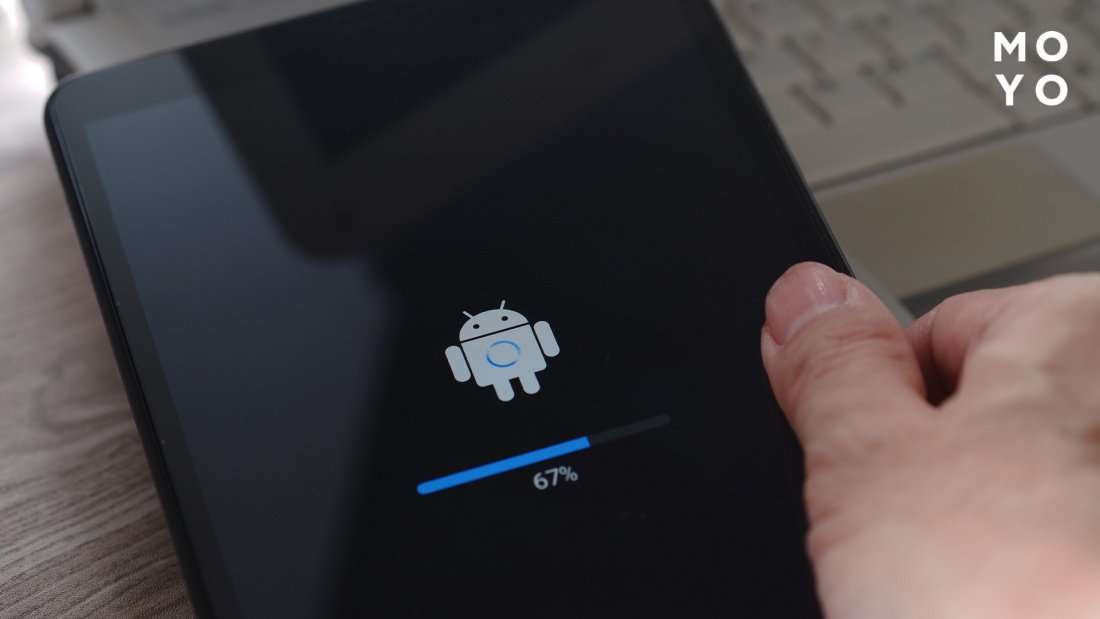
После подтверждения планшет перезагрузится и начнет процесс сброса․ Это может занять некоторое время․ После завершения вы получите чистый планшет, готовый к новой настройке․
Удаление данных через Recovery Mode
Если планшет не загружается или вы не можете получить доступ к настройкам, можно использовать Recovery Mode․ Это специальный режим загрузки, который позволяет выполнить различные действия, включая сброс к заводским настройкам․
Как это сделать:
- Выключите планшет․
- Одновременно нажмите и удерживайте определенную комбинацию кнопок (обычно это кнопка питания и кнопка увеличения или уменьшения громкости)․ Комбинация может отличаться в зависимости от модели планшета․ Поищите в интернете информацию для вашей конкретной модели․
- Когда появится меню Recovery Mode, используйте кнопки громкости для навигации и кнопку питания для выбора․
- Выберите пункт «Wipe data/factory reset»․
- Подтвердите свой выбор․
После завершения процесса сброса выберите пункт «Reboot system now», чтобы перезагрузить планшет․
Сравнительная таблица методов
| Метод | Преимущества | Недостатки | Когда использовать |
|---|---|---|---|
| Сброс к заводским настройкам (из настроек) | Простой и удобный способ․ | Требуется доступ к настройкам планшета․ | Если планшет работает нормально и доступ к настройкам есть․ |
| Удаление данных через Recovery Mode | Можно использовать, если нет доступа к настройкам․ | Требуется знание комбинации кнопок для входа в Recovery Mode․ | Если планшет не загружается или нет доступа к настройкам․ |
Дополнительные рекомендации
Перед тем, как удалить все с планшета андроид быстро, обязательно сделайте резервную копию всех важных данных․ Это могут быть фотографии, видео, контакты, документы и другие файлы․ Вы можете сохранить их на компьютере, внешнем жестком диске или в облачном хранилище․
Убедитесь, что планшет достаточно заряжен, чтобы избежать прерывания процесса сброса․ Прерывание может привести к непредсказуемым последствиям и даже повредить устройство․
После сброса к заводским настройкам может потребоваться повторная активация планшета․ Убедитесь, что у вас есть данные для входа в ваш аккаунт Google․