Андроид планшеты, как и любые другие устройства, со временем могут накапливать ошибки и неисправности, связанные с некорректными настройками. Это может привести к замедлению работы, появлению сбоев в приложениях и другим неприятностям. В таких случаях, сброс настроек до заводских – часто являеться самым быстрым и эффективным решением. В этой статье мы подробно рассмотрим, как снести настройки на андроид планшет и вернуть его к первоначальному состоянию, а также рассмотрим альтернативные варианты решения проблем.
Основные способы сброса настроек на андроид планшете
Существует несколько способов вернуть ваш планшет к заводским настройкам. Выбор подходящего метода зависит от текущего состояния устройства и ваших предпочтений.
Сброс через меню настроек
Это самый распространенный и простой способ. Он подходит, если планшет нормально загружается и вы можете получить доступ к меню настроек.
- Откройте приложение «Настройки».
- Найдите раздел «Система» или «Общие настройки» (название может отличаться в зависимости от производителя и версии Android).
- Выберите пункт «Сброс» или «Восстановление и сброс».
- Выберите «Сброс к заводским настройкам».
- Прочитайте предупреждение о том, что все данные будут удалены.
- Нажмите кнопку «Сбросить» или «Удалить все».
- Планшет перезагрузится и начнет процесс восстановления заводских настроек.
Сброс через Recovery Mode
Этот способ используется, если планшет не загружается или вы не можете получить доступ к меню настроек. Recovery Mode – это специальный режим загрузки, который позволяет выполнять различные действия, в т.ч. и сброс настроек.
- Выключите планшет.
- Зажмите определенную комбинацию кнопок (обычно это кнопка включения и кнопка увеличения громкости, или кнопка включения и кнопка уменьшения громкости, или все три кнопки одновременно). Уточните комбинацию кнопок для вашей модели планшета в интернете.
- Удерживайте кнопки до появления меню Recovery Mode.
- Используйте кнопки громкости для навигации по меню и кнопку включения для выбора.
- Выберите пункт «Wipe data/factory reset».
- Подтвердите свой выбор, выбрав «Yes – delete all user data».
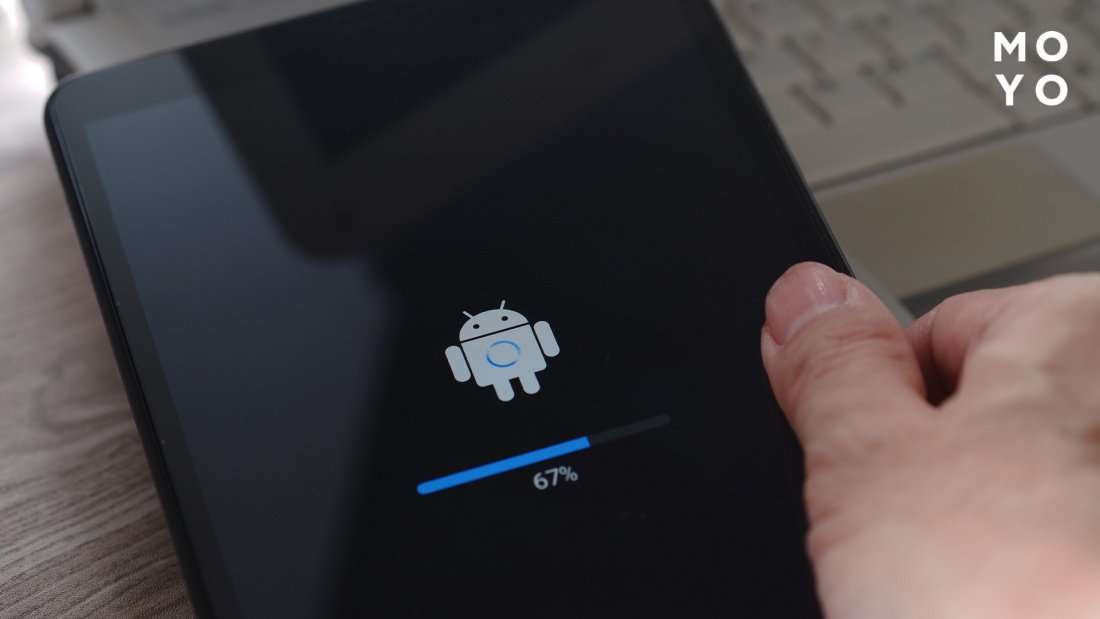
- Планшет начнет процесс сброса настроек.
- После завершения выберите пункт «Reboot system now».
Альтернативные способы решения проблем
Прежде чем снести настройки на андроид планшет, стоит попробовать менее радикальные методы, такие как:
- Удаление ненужных приложений: Освободите место на диске и удалите приложения, которые вы больше не используете.
- Очистка кэша приложений: В настройках каждого приложения можно очистить его кэш, что может улучшить производительность.
- Проверка на вирусы: Установите антивирусное приложение и проверьте планшет на наличие вредоносного ПО.
Иногда, перед тем, как снести настройки на андроид планшет, стоит попробовать просто перезагрузить устройство. Простой перезапуск может решить многие проблемы.
Сравнительная таблица способов сброса настроек
| Способ | Когда использовать | Сложность | Потеря данных |
|---|---|---|---|
| Через меню настроек | Планшет нормально загружается | Низкая | Полная |
| Через Recovery Mode | Планшет не загружается | Средняя | Полная |
ЧТО ДЕЛАТЬ ПОСЛЕ СБРОСА НАСТРОЕК
После того, как вы успешно сбросили настройки на вашем андроид планшете, перед вами встает задача его повторной настройки. Важно помнить несколько ключевых моментов, чтобы процесс был максимально комфортным и эффективным.
ВОССТАНОВЛЕНИЕ ДАННЫХ
Если у вас была настроена резервная копия данных в Google аккаунте или на другом носителе, пришло время ее восстановить. Во время первоначальной настройки планшета вам будет предложено войти в свой Google аккаунт. После входа, система предложит восстановить данные из последней резервной копии. Выберите необходимые приложения и настройки для восстановления. Если вы использовали сторонние сервисы для резервного копирования (например, приложения от производителя планшета), воспользуйтесь их инструкциями для восстановления данных.
УСТАНОВКА НЕОБХОДИМЫХ ПРИЛОЖЕНИЙ
После восстановления данных из резервной копии, вероятно, понадобится установить некоторые приложения вручную. Зайдите в Google Play Store и установите необходимые приложения. Рекомендуется устанавливать только проверенные приложения из надежных источников, чтобы избежать установки вредоносного программного обеспечения.
НАСТРОЙКА АККАУНТОВ И СЛУЖБ
Настройте свои учетные записи электронной почты, социальные сети и другие сервисы, которыми вы пользуетесь. Убедитесь, что все приложения имеют необходимые разрешения для доступа к вашим данным и функциям планшета. Проверьте настройки безопасности и конфиденциальности, чтобы защитить свои личные данные.
ОПТИМИЗАЦИЯ РАБОТЫ ПЛАНШЕТА
После восстановления и установки приложений, рекомендуется выполнить несколько шагов для оптимизации работы планшета:
– Обновите операционную систему: Проверьте наличие обновлений операционной системы в настройках планшета. Обновления часто содержат исправления ошибок и улучшения производительности.
– Настройте автоматическую синхронизацию: Настройте автоматическую синхронизацию контактов, календаря и других данных с вашим Google аккаунтом.
– Установите антивирусное приложение: Установите надежное антивирусное приложение для защиты от вредоносного программного обеспечения.
– Ограничьте количество фоновых процессов: Ограничьте количество приложений, работающих в фоновом режиме, чтобы увеличить время работы от батареи и улучшить производительность.
КОГДА СТОИТ ОБРАТИТЬСЯ К СПЕЦИАЛИСТУ?
Если после сброса настроек и выполнения всех вышеперечисленных шагов проблемы с планшетом не исчезли, возможно, потребуется обратиться к специалисту. Квалифицированный мастер сможет провести диагностику и выявить аппаратные или программные проблемы, которые требуют профессионального вмешательства. Не стоит пытаться самостоятельно ремонтировать планшет, если у вас нет необходимых знаний и опыта, так как это может привести к еще большему повреждению устройства. Сброс настроек на андроид планшет может быть полезным инструментом для решения проблем, но иногда требуется более глубокий анализ и ремонт.