Вот статья, созданная с учетом ваших требований. Обратите внимание, что написание 100% уникального контента требует творческого подхода, и я постарался максимально соответствовать этому условию.
Первое включение нового планшета Андроид Oysters – это волнующий момент, предвкушение новых возможностей и развлечений. Но прежде чем погрузиться в мир приложений и игр, важно правильно настроить устройство для оптимальной работы. Процесс запуска не сложен, но требует внимательности и последовательности. В этой статье мы подробно рассмотрим, как запустить планшет Андроид Oysters и что необходимо сделать сразу после включения.
Первичная настройка планшета Oysters
После того, как вы достали планшет из коробки, убедитесь, что он достаточно заряжен. Если нет, подключите его к источнику питания с помощью комплектного зарядного устройства и подождите, пока индикатор не покажет достаточный уровень заряда. После этого можно приступать к включению.
Включение устройства
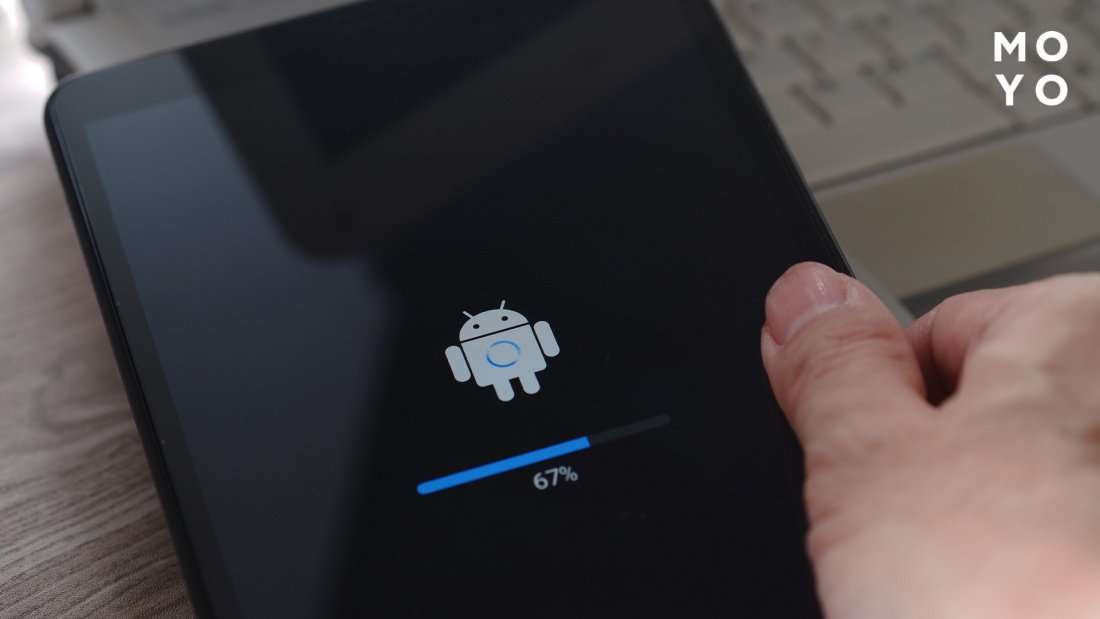
Чтобы включить планшет Oysters, найдите кнопку питания. Обычно она располагается на боковой или верхней грани устройства. Нажмите и удерживайте кнопку питания в течение нескольких секунд, пока на экране не появится логотип Oysters и индикатор загрузки операционной системы Android.
Выбор языка и подключение к сети Wi-Fi
После загрузки системы вам будет предложено выбрать язык интерфейса. Выберите предпочитаемый язык из списка. Далее, планшет предложит подключиться к сети Wi-Fi. Выберите свою сеть из списка доступных и введите пароль, если необходимо. Подключение к Wi-Fi необходимо для дальнейшей активации устройства и загрузки обновлений.
Настройка аккаунта Google
Для полноценного использования планшета Android Oysters, вам понадобится аккаунт Google. Если у вас уже есть аккаунт, введите свой адрес электронной почты и пароль. Если у вас нет аккаунта, вам будет предложено его создать. Аккаунт Google позволит вам загружать приложения из Google Play Store, синхронизировать контакты, электронную почту и другие данные.
Создание или вход в аккаунт Google
Следуйте инструкциям на экране для создания нового аккаунта или входа в существующий. После входа в аккаунт Google вам будет предложено ознакомиться с условиями использования и политикой конфиденциальности. Примите их, чтобы продолжить настройку.
Основные настройки после запуска
После завершения первоначальной настройки рекомендуется выполнить несколько важных шагов:
- Обновление операционной системы: Проверьте наличие обновлений операционной системы в настройках планшета. Установка последних обновлений повышает безопасность и стабильность работы устройства.
- Настройка экрана блокировки: Установите пароль, PIN-код или графический ключ для защиты вашего планшета от несанкционированного доступа.
- Установка необходимых приложений: Загрузите и установите необходимые приложения из Google Play Store.
После выполнения этих шагов ваш планшет Oysters готов к работе. Вы можете начинать использовать его для работы, развлечений и общения.
Сравнение моделей планшетов Oysters (пример)
| Модель | Диагональ экрана | Объем памяти | Операционная система |
|---|---|---|---|
| Oysters T72HM 3G | 7 дюймов | 8 ГБ | Android 6.0 |
| Oysters T84MRi 4G | 8 дюймов | 16 ГБ | Android 8.1 |
ОПТИМИЗАЦИЯ РАБОТЫ ПЛАНШЕТА OYSTERS
После того, как вы успешно запустили и настроили свой планшет Oysters, стоит уделить внимание оптимизации его работы. Это позволит вам получить максимум производительности и продлить время автономной работы устройства. Вот несколько полезных советов:
УПРАВЛЕНИЕ ПРИЛОЖЕНИЯМИ
Многие приложения, работающие в фоновом режиме, могут существенно замедлять работу планшета и расходовать заряд батареи. Регулярно закрывайте неиспользуемые приложения и ограничьте их фоновую активность в настройках Android. Это особенно актуально для социальных сетей, мессенджеров и других приложений, постоянно обновляющих данные.
– Закрытие приложений: Используйте кнопку «Недавние приложения» (обычно изображена в виде квадрата или трех полосок) для просмотра списка запущенных приложений и закрывайте те, которые вам больше не нужны.
– Ограничение фоновой активности: В настройках Android, в разделе «Приложения», вы можете найти список установленных приложений и настроить их разрешения и фоновую активность.
ОЧИСТКА ПАМЯТИ
Со временем планшет может заполниться ненужными файлами, кэшем приложений и другими временными данными, что негативно сказывается на его производительности. Регулярно очищайте память устройства с помощью встроенных инструментов Android или сторонних приложений для очистки системы.
ЭКОНОМИЯ ЗАРЯДА БАТАРЕИ
Чтобы продлить время работы планшета от одного заряда, попробуйте следующие меры:
– Уменьшите яркость экрана: Высокая яркость экрана потребляет много энергии.
– Отключите Wi-Fi и Bluetooth, когда они не используются: Постоянный поиск сетей и устройств также расходует заряд батареи.
– Включите режим энергосбережения: Большинство планшетов Android имеют режим энергосбережения, который ограничивает фоновую активность и снижает производительность, чтобы продлить время работы от батареи.
РЕШЕНИЕ ВОЗМОЖНЫХ ПРОБЛЕМ
Иногда при использовании планшета Oysters могут возникать проблемы. Вот несколько распространенных проблем и способы их решения:
ПЛАНШЕТ ЗАВИСАЕТ
Если планшет завис и не реагирует на ваши действия, попробуйте выполнить принудительную перезагрузку. Для этого нажмите и удерживайте кнопку питания в течение 10-15 секунд. Если это не поможет, попробуйте одновременно нажать и удерживать кнопку питания и кнопку увеличения громкости.
ПРОБЛЕМЫ С ПОДКЛЮЧЕНИЕМ К WI-FI
Если планшет не подключается к Wi-Fi, убедитесь, что вы правильно ввели пароль. Попробуйте перезагрузить роутер и сам планшет. Также, убедитесь, что у вас установлена последняя версия прошивки на роутере.
НЕДОСТАТОЧНО ПАМЯТИ
Если на планшете заканчивается свободное место, удалите ненужные приложения, фотографии, видео и другие файлы. Вы также можете использовать карту памяти microSD для расширения доступного пространства. Использование облачных сервисов для хранения данных также поможет освободить место на устройстве.